
與其拿起計算機,不如用 Excel 來算數!
在一張表格上,你可以輸入簡單的公式來加、減、乘、除兩個或多個數值。 一旦你建立了公式,就可以將其填入相鄰的儲存格——不需要一再重複製作相同的公式。 你也可以輸入一個公式,利用 SUM 函數快速加總一系列數值,而不必手動輸入公式。
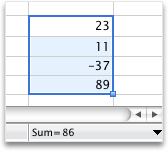
執行下列任何一個動作:
使用簡單的公式來加、減、乘或除數值
要建立簡單的公式,你需要在一個儲存格或公式欄中輸入數值和數學運算子,以獲得結果。 你也可以不直接在公式中輸入數值,而是參考包含你想計算數值的儲存格。 在公式中使用儲存格參考,確保當值改變時結果會更新。
在儲存格裡輸入幾個數值。
例如,在 A1 中,類型 為 5,在 B1 中,類型 為 20。點擊任意空白格子,然後輸入等號 (=) 開始計算公式。
在等號 (=) 後,你可以輸入兩個數字和一個數學運算子來建立一個簡單的公式。
例如,你可以直接輸入 =5+20,或 =5*20。 但要建立一個不需要更改的公式,即使你改了其中一個值,輸入儲存格參考和一個數學運算符。 例如, A1 + B1。嘗試加號 (+) 後,輸入負號 (-) 減去數值,星號 (*) 乘以數值, (/) 用斜線劃除數值。
如果用範例數字,結果分別是 25、-15、100 和 0.25注意
你可以用這個公式的不同變體來做 Excel 裡所有基本的數學計算。
在相鄰的格子中加入一個公式
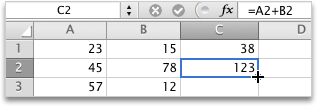
建立公式後,你可以輕鬆拖到相鄰的儲存格,無論是列或欄。 一旦完成,公式會自動調整,計算對應的列或列的數值。
- 點擊包含公式的儲存格。
儲存格輪廓在右下角顯示一個方形,稱為填充把手。 - 把
 拖到相鄰的格子。
公式會被複製到那裡,並自動調整儲存格的參考。
使用 SUM 函數來將欄位或列的數值加總
要計算一列或一列中一連串數值的總和,你不必手動將所有數值輸入公式。 你可以使用預先定義的公式,使用包含 SUM 函數的公式。
- 在一張紙上,連續輸入三個數字。
例如,在 A1 格,類型 5,在格子 B1,類型 20 ,以及在格子 C1,類型 8。 - 點擊你輸入的數值右邊的空格。
例如,點選 D1 格。 - 在 公式 標籤中 ,功能下點擊 自動加和
 。
。
Excel 會勾勒出結果中將包含的儲存格。
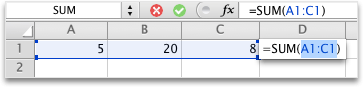
- 按下 RETURN。
如果你使用第一步給出的數字,結果是 33。