
在 Power Map 繪製好地理資料 後,你可以用 圖層面板 來改變地圖上的外觀和感覺。 預設情況下,Power Map 顯示的是欄狀圖,但你也可以顯示氣泡圖、 區域圖或 熱力圖 。
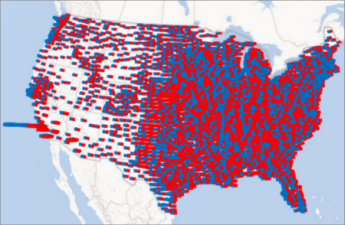
以下是顯示美國各郡對於主要政黨投票喜好的區域圖範例。 紅色或藍色的顏色越深,代表特定政黨在選舉中所領先的百分點越高。

以下說明如何變更資料的視覺化方式:
如果你看不到工作面板,請點選 「主頁> 圖層面板」。
![[常用] 索引標籤上的 [工作窗格] 按鈕](media/pm-hometaskpane-ribbon.png)
在 [地理位置] 底下,核取要在地圖上顯示之欄位的方塊。
![[工作] 窗格中的 [範圍] 清單](media/pm-taskpane-rangelist.png)
這份清單將會針對不同的資料顯示不同的欄位。如果Power Map沒有顯示你想要的圖表,你可以更改它。 請挑選 [堆疊直條圖]、[群組直條圖]、[泡泡圖]、[熱力圖] 或 [區域圖]。
![[類型] 方塊中的圖表類型](media/pm-typelist-charttypes.png)
注意
- 如果套用熱力圖,[高度] 方塊會變更為 [值] 方塊。 您可以按一下 [值] 方塊中的箭號並挑選所要的函數,藉此變更值欄位的彙總方式。 通常預設會套用 [加總],不過您可以挑選 [平均值]、[計數]、[最大值]、[最小值] 或 [無]。 您也可以從 [值] 方塊中移除值欄位。
- 如果你把欄位拖到 分類 框,而 高度欄位留 空,Power Map 會自動將該欄位加入 高度 框,並繪製一個視覺化的圖表,代表每個類別的計數。
- 除了將欄位拖曳至 [高度] 和 [類別] 方塊外,您也可以直接核取欄位方塊。 Power Map 會把這些欄位放在適當的欄位裡。