
秘訣
了解更多關於 Microsoft Forms 的資訊,或立即開始,並製作問卷、測驗或投票。 想要更多進階品牌建立、問題類型和資料分析內容嗎? 試試 Dynamics 365 Customer Voice。
如果你正在製作一份冗長的問卷或問卷,將問題組織成多個頁面或多個區塊,方便重新排列和排序,會很有幫助。 區段也可協助讓您的表單回應程式使用大量問卷內容,並組織成較小的部分。
新增區段
在 Microsoft Forms 中,打開調查、問卷或其他你想新增章節的表單。
選取 [+ 新增]。
捲動到你的問卷、問卷或表單底部,選擇 新增問題。
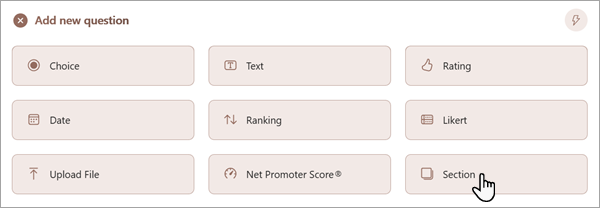
選取 [區段]。

請新增章節標題和副標題,以提供本節問題的更多背景說明。
注意
在表格中包含章節時,隨機問題功能會被停用。
組織區段
在你想複製、移除或移動的區塊中,請選擇該區右上角的
 中的更多設定。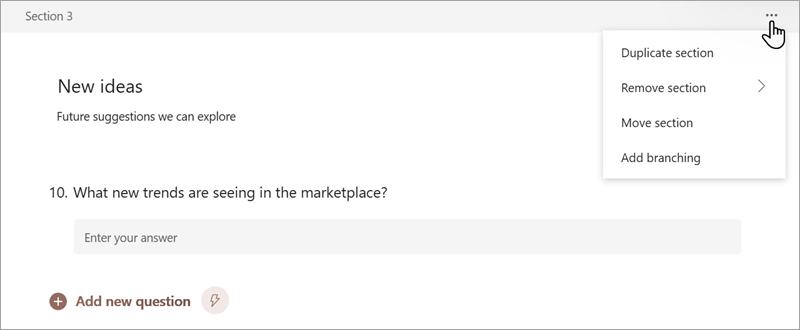
選取下列其中一項:
- 複製區段 - 複製該區段內的問題。
- 移除章節 - 選擇 「僅區段 」以移除僅章節標題,或選擇 「章節與問題 群」以移除該章節及其內所有問題。
- 移動區段 - 在移動區段對話框中,向上移動和向下移動箭頭,重新排列區塊的順序。
- 新增分支 - 分支區段,讓回應者只看到與他們相關的問題。 若問題不適用,回答者將被引導至另一組問題,或直接跳過一組問題。 欲了解更多分支資訊,請參閱 Microsoft Forms 中的分支邏輯。
Microsoft Forms 回饋
我們想知道您的想法! 若要傳送關於 Microsoft Forms 的回饋,請前往表單右上角,選擇更多表單設定>。