
注意
您是否正在建立問卷、投票或其他類型的表單? 請從這裡開始。
Copilot 可以建立測驗草稿,以節省您的時間和精力。 或者,如果您已經對要包含的內容有具體想法,則可以手動建立它們。
您可以使用 Microsoft Forms 快速評估學生的進度,並透過使用您設計並與班級共用的測驗來取得即時意見反應。 Microsoft Forms 也包含豐富的即時分析功能,可為個別學生提供摘要資訊和結果。 若要深入了解,請參閱 檢查並共用您的測驗結果。 您可以將測驗結果匯出到 Microsoft Excel 以進行更深入的分析。
使用 Copilot 開始新的測驗
若要使用 Forms 中的 Copilot,您必須擁有 Microsoft 365 帳戶和 Copilot 授權。
選取 [新增測驗]。
輸入您要 Copilot 建立的測驗類型描述。 如果您想要查看範例提示,請選取 [檢視提示], 如果其描述了您想要的內容,請選取其中一個提示。
選取 [產生]。 Copilot 會為您建立包含標題、問題和解答的草稿。
執行下列其中一個動作:
- 選取 [保留]。
- 選取
 ] [重新產生],或在圖示旁的方塊中輸入提示,要求 Copilot 微調草稿。 然後,當測驗是您想要的樣子時,選取 [保留]。
注意
測驗會在您建立測驗時自動儲存。
當您對結果感到滿意後,您可以 將測驗發送給您的學生。
手動啟動新的測驗
選取 [新增測驗]。
選取 [使用 Copilot 撰寫草稿] 方塊角落的 X 以關閉它。
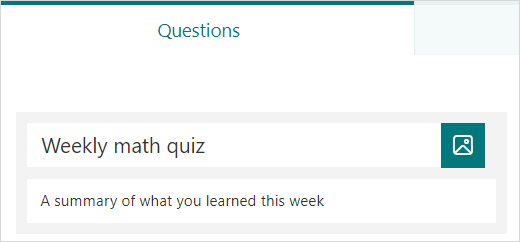
輸入測驗的名稱。
選取快速入門。
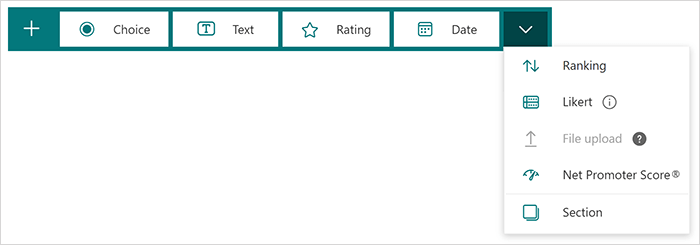
選擇您要新增的問題類型,例如 Choice、Text、Rating、Date、Ranking、Likert、File upload 或 Net Promoter Score®。 若要組織問題的章節,請選取 區段。
秘訣
您也可以設定文字的格式。 醒目提示標題或問題中的一個或多個字詞,然後選擇下列其中一項: 粗體 ( 鍵盤快速鍵 - CTRL/Cmd+B) 、 斜體 ( 鍵盤快速鍵 - CTRL/Cmd+I) 、 底線 ( 鍵盤快速鍵 - CTRL/Cmd+U) 、 字型色彩、 字型大小、 編號或 項目符號。
輸入問題 (選取 新增 選項以新增解答) 。
新增您的答案。 選取您想要的解答類型。 例如,如果您選擇 [選擇] 問題類型,您可以設定下列的答案選項:
- 數學 —選取此選項以顯示數學符號和公式選項,然後選取輸入 方程式。
- 多個解答
- 必要
- (問題) 的其他設定
![[其他選項] 按鈕由三個點組成,就像省略符號一樣。](media/forms-more-options-horizontal-ellipsis.png) ,其中包含隨機播放選項、下拉式清單、字幕和新增分支。
,其中包含隨機播放選項、下拉式清單、字幕和新增分支。
選取一或多個正確答案旁的 [ 正確答案 ] 核取記號。
注意
您可以選取 [ 上述全部 ] 或 [以上 皆非] 選項。
若要移除解答,請選取其旁邊的 [垃圾桶] 按鈕。 您也可以變更問題下方的設定,選擇將問題設定為必要或允許複選。
在 [分數 ] 文字方塊中新增數字,以針對測驗問題的正確答案指派分數值。
如果您想要自訂訊息,請選取任何答案旁的 [ 訊息 ] 圖示。 受訪者選取該答案後,就會看到訊息。
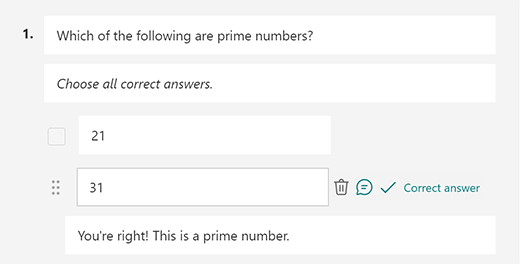
選取問題右上角的 [複製問題 ] 圖示以複製問題。 若要變更問題的順序,請選取或點選每個問題右側的向上鍵或向下鍵。
注意
測驗會在您建立測驗時自動儲存。
當您對結果感到滿意後,您可以 將測驗發送給您的學生。
使用 Copilot 的說明功能加強學生學習
在學生完成測驗後,Copilot 的 [說明] 功能可提供有關每個正確答案背後推理的寶貴深入解析。 教師可以勾選 Copilot 所產生測驗草稿底部的方塊,輕鬆啟用此功能。
主要優點:
- 即時回饋:如果老師在測驗中啟用答案解釋,學生在提交後會立即收到解釋,幫助他們更有效地掌握解決方案。
- 可選的手動解釋:教師可以選擇添加自己的解釋,提供個人化回饋以更好地支持學生。
預覽測驗
- 在電腦上,選取
![[預覽] 圖示](media/forms-new-preview-icon.png) [預覽 ] 以查看測驗的外觀。 在行動裝置上,選取 以查看測驗的外觀。
[預覽 ] 以查看測驗的外觀。 在行動裝置上,選取 以查看測驗的外觀。 - 若要測試您的測驗,請在 [預覽 模式] 中回答問題,然後選取 [ 提交]。
- 若要繼續編輯測驗,請選取 [上一步]。
![[新增] 按鈕](media/skype-teams-add-icon.png)

其他資源
現在您已經掌握了基本功能,您還可以 自訂表單主題、 在問題中添加圖片、 創建部分、 使用分支邏輯等等。
Microsoft Forms 的意見反應
我們想知道您的想法! 若要傳送有關 Microsoft Forms 的意見反應,請移至表單右上角,然後選取 [其他表單設定] [![更多選項] 按鈕](media/skype-teams-icon-more-horizontial.png) >[意見反應]。
>[意見反應]。