
秘訣
了解更多關於 Microsoft Forms 的資訊,或立即開始,並製作問卷、測驗或投票。 想要更多進階品牌建立、問題類型和資料分析內容嗎? 試試 Dynamics 365 Customer Voice。
Microsoft Forms 包含豐富的即時分析功能,提供調查及其他表單的回應摘要資訊與個別結果。 你可以將結果匯出到 Microsoft Excel,進行更深入的分析,也可以刪除或列印回應摘要。
查看您的表格回應摘要資訊
在 Microsoft Forms 中,打開你想查看結果的表單,然後選擇「檢視回應」。

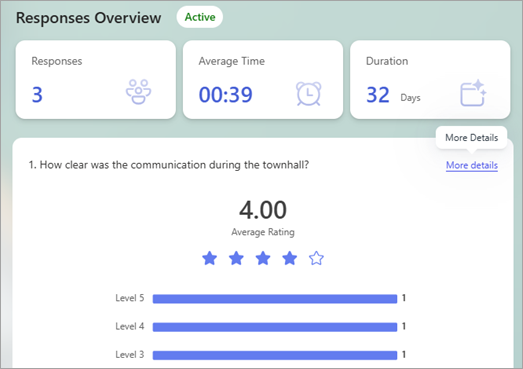
回應總覽畫面會顯示表格的摘要資訊,例如回覆數量及受訪者完成表格的平均時間。 每個問題框會顯示回答數量。 更多細節 連結會顯示個別回應的詳細資訊。
查看每個問題的詳細資訊
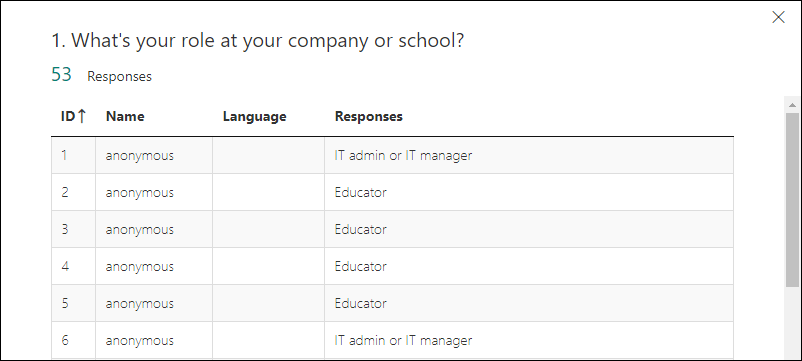
在每個問題中選擇 「更多細節 」以顯示該題的更多細節。 你可以選擇欄位標題來排序回應結果。
檢查每個問題的回應資料
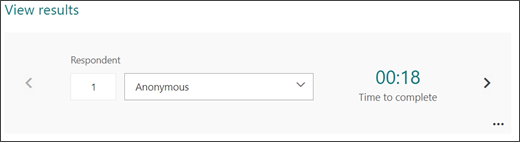
選擇 「檢查個別結果 」以查看每位受訪者的個別細節。

使用左右箭頭來瀏覽結果細節。
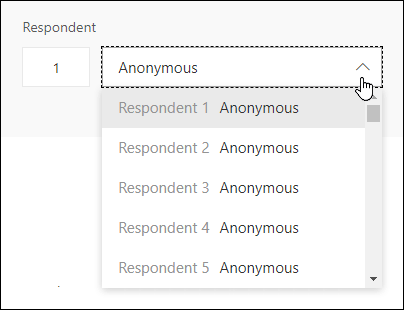
您也可以選擇受訪者姓名,跳轉至另一位受訪者的結果。
注意
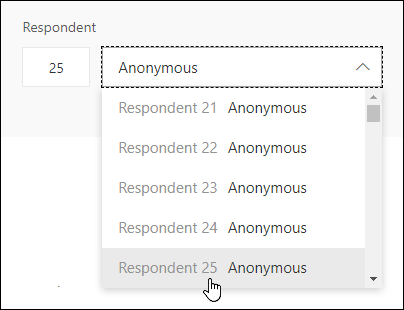
如果你有超過 50 位回應者,請往下拉選單底部,選擇 「顯示更多受訪者 」以查看剩餘回覆。
在 回應 者欄位輸入與該回應相關的數字 (例如25) 來搜尋個別回應。
秘訣
當匿名收集回應時,透過識別 (ID) 號碼搜尋個別回應特別有幫助。 回應者 ID 是每個回應專屬的,如果你匯出回應並在 Excel 中開啟,可以在工作簿的第一欄找到。
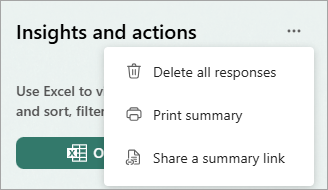
選擇 更多回應選項 按鈕,可刪除所有回應、列印回應或分享摘要連結。
選擇 返回 可返回 回應總覽 畫面。
秘訣
了解更多關於 列印表單的資訊。
在 Excel 工作簿中查看表單結果
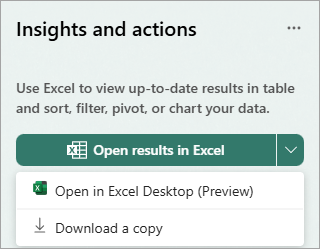
你可以在 Microsoft Excel 中輕鬆查看表單的所有回應資料。 從 回應總覽中,你可以 在 Excel 中開啟結果 ,將目前回應資料快照存入工作簿。
選擇「 在 Excel 開啟結果 」旁的下拉選單箭頭,以預覽 「在 Excel 桌面開啟 」或「 下載副本」。
注意
- 如果你在 Excel 中選擇 開啟結果,你的 Excel 工作簿會自動儲存在 OneDrive,供工作或學校使用,並有即時資料連線到你的表單。 對於群組表單,Excel 工作簿會儲存在 SharePoint 中。 表格中任何新的回應資料都會反映在你的工作簿中。 工作簿會自動在 Excel 網頁版中開啟。
- 如果你選擇 「在 Excel 桌面開啟」,你的 Excel 工作簿會自動儲存在 OneDrive,供工作或學校使用,並包含與表單的即時資料連線。 對於群組表單,Excel 工作簿會儲存在 SharePoint 中。 表格中任何新的回應資料都會反映在你的工作簿中。 工作簿會自動在 Excel 桌面開啟。 所有運行版本 2410 (Build 16.0.18227.20000) 或更新版本的 Current Channel Excel 用戶均可使用此軟體。 你可以在 Excel 的檔案>帳戶 中查看你使用的版本。 如果您使用的是較早期版本,我們建議您更新 Excel 應用程式,充分利用此功能。 Mac 用戶也可以期待即將推出的更新中這項功能。
- 資料更新只能由表單擁有者及組織中其他擁有編輯權限的使用者在 Excel 中觸發。 外部使用者 (即組織外) 無法觸發資料更新。
- 如果你選擇 下載副本,會開啟一個離線的 Excel 工作簿,但該工作簿與你的表單沒有任何關聯或關聯。
如果你還看到下面「 在 Excel 開啟 」按鈕,表示與 Excel 的即時資料連線已經斷線。 請打開 Excel 工作簿,並依指示設定新的資料連線。

排解匯出資料的問題
如果你遇到下載錯誤,請學習如何 排查匯出表單資料到 Excel 的相關問題。
在 Excel 中分析表單結果
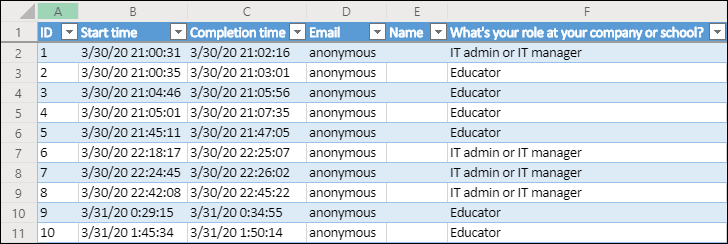
在你的 Excel 工作簿中,表單中每個問題的細節會以欄位表示,每個回答則以一列顯示。 前五欄顯示受訪者ID、每份回覆的開始與完成時間,以及每位受訪者的姓名和電子郵件地址。 後面的欄位顯示該受訪者的選擇。
注意
- 回應者 ID 是你表單中每個回應專屬的。 您可以在表單的「回應總覽」畫面中選擇查看結果,找到個別回應及其對應的回應ID。
- 你對工作簿所做的任何修改都不會改變表單的內容。
- 如果您允許表單接受匿名回覆,姓名和電子郵件地址將不會出現。
與他人分享結果
- 選擇 回應總覽。
- 選擇 更多回應選項>分享摘要連結。
- 選取 [複製]。
當你貼上此連結後,任何擁有連結的人都能查看你表單的回應摘要。
注意
- 如果你使用行動網站,請選擇 回應概覽 ,並點選中間的箭頭。 你可以從那裡複製或寄給你。
- 如果你和組織內的特定人合作製作表單,只有你作為表單擁有者,可以建立尚未存在的表單摘要連結。 共同作者仍可複製並分享你的摘要連結,但不能自行建立。 在組織中未設定特定人員的協作模式中,共同作者可以建立新的摘要連結。
刪除共享的摘要連結
如果你將表單回應分享給組織內的任何人,然後決定只分享給組織內的特定人員,任何已存在的摘要分享連結仍可被組織內外任何人存取。
刪除摘要連結會永久移除,且無法重新啟用。
前往查看回應、回應概覽>更多選項>按鈕 分享摘要連結>移除連結 。
。
可選:如果你想與新受眾分享,可以建立新的摘要連結,但這個新摘要連結仍會被任何取得的人存取。
Microsoft Forms 回饋
我們想知道您的想法! 若要傳送關於 Microsoft Forms 的回饋,請前往表單右上角,選擇更多表單設定>。