
秘訣
了解更多關於 Microsoft Forms 的資訊,或立即開始,並製作問卷、測驗或投票。 想要更多進階品牌建立、問題類型和資料分析內容嗎? 試試 Dynamics 365 Customer Voice。
你可以輕鬆刪除表單、恢復已刪除的表單,或永久刪除表單。
刪除表單
前往Microsoft Forms,使用您的 Microsoft 365 工作或學校帳號登入,或Microsoft個人帳號 (Hotmail、Live 或 Outlook.com) 。
注意
你也可以登入 Office.com,尋找左側Microsoft 365圖示,然後選擇 表單。
點擊 「我的表單 」標籤,查看您已建立的所有表單。

找到你想刪除的表單,在這個表單右下角選擇 更多選項 ,然後選擇 刪除。
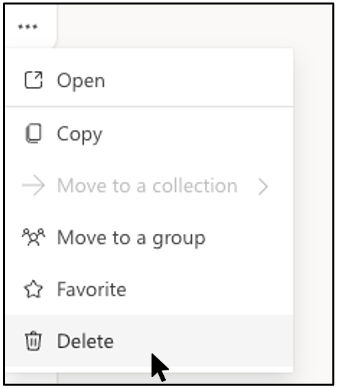
秘訣
要在「清單檢視」中刪除表單,請將滑鼠移到表單右側,選擇 「更多選項」,然後選擇 「刪除」。
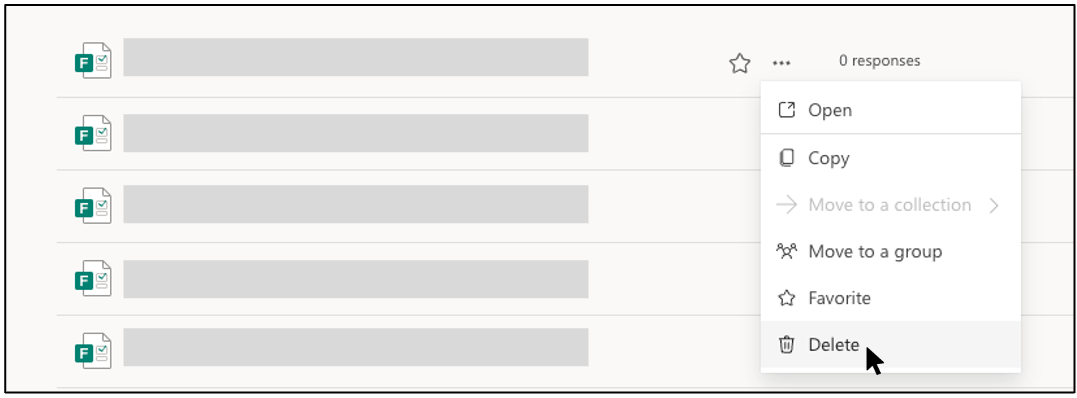
注意
一旦進入回收站,表格會無限期保留,除非你也故意從回收站刪除它。
秘訣
如果你用 Microsoft 365 工作或學校帳號登入,還會看到「 移動 」選項,讓你可以轉移表單的所有權。 深入了解。
恢復已刪除的表單
前往 「已刪除表單 」標籤。這個分頁就是你的回收站。
注意
每位表單使用者最多可建立 200 個單一表單,包含已刪除表單標籤中的表單。 (例如,Microsoft Forms 入口網站 150 個表單 + 已刪除表單分頁 50 個表單 = 200 個表單。) 如果你同時擁有表單帳號且Dynamics 365 Customer Voice (Microsoft Forms Pro) 帳戶,你的 200 表單限制涵蓋兩個帳戶。
在你想刪除的表單上,在表單圖塊右下角選擇 「更多選項 」,然後點 選還原。
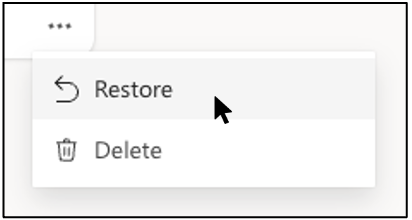
秘訣
如果你看不到表單圖塊,可能是在「清單檢視」而不是「圖塊檢視」。要在「清單檢視」中還原表單,請將滑鼠移到表單右側,選擇 更多選項,然後選擇 還原。
要查看你恢復的表格,請到 你的「所有表格 」標籤。
永久刪除表單
前往 「已刪除表單 」標籤。
在你想刪除的表單上,在表單磁貼右下角選擇 「更多選項 」,然後選擇 「刪除」。
注意
如果你從 已刪除表單 標籤刪除表單,該表單及其所有回應都會永久刪除。 你無法批量刪除表單。 相反地,你需要逐一刪除表單,才能永久移除「 已刪除表單 」標籤中的所有表單。
形式、投票、提問與回應限制
Office 365 教育版
Microsoft 365 Apps 商務版
美國政府社群雲 (GCC) 、GCC High 及 DoD 環境
Microsoft個人帳號 (Hotmail、Live 或 Outlook.com)
我可以做多少表單/小測驗?
最多可達400
最多可達400
最多可達400
最多可達400
我可以建立多少份投票?
最多可達400
最多可達400
最多可達400
最多可達400
每份表格/小考允許問多少題?
最多可達200
最多可達200
最多可達200
最多可達200
一個表單/測驗可以收到多少個回應?
最多可達5,000,000
最多可達5,000,000
GCC:最高可達5,000,000
GCCH + DOD:最多可達50,000人
免費帳號最多可達 200 人
付費帳戶最高可達 1,000
表格限制包含回收箱內的表格。 (例如,Microsoft Forms 入口網站中有 350 份活躍表格 + 回收桶中有 50 份表格 = 400 份表格 )
當受訪者填寫表單並提交時,無論表單) 上有多少問題,這都算作一個回覆 (。 例如,若表單包含100題問題,且所有問題皆由正好12位受訪者回答,該表單將被視為已收到12份回應。
重要
「每人一個回應」的指引僅在連續5萬份回應內執行,且當超過5萬份回應時,無法保證完整資料集。
Microsoft Forms 回饋
我們想知道您的想法! 若要傳送關於 Microsoft Forms 的回饋,請前往表單右上角,選擇更多表單設定 >。
>。