
秘訣
了解更多關於 Microsoft Forms 的資訊,或立即開始,並製作問卷、測驗或投票。 想要更多進階品牌建立、問題類型和資料分析內容嗎? 試試 Dynamics 365 Customer Voice。
如果你已經建立了調查、測驗或投票,可以輕鬆地把它移到群組裡,讓整個群組的每個人都成為該表單的擁有者。 團隊共同作者能協助新增內容、分析回應,並與他人分享表格。
注意
如果你是管理員,你可以轉移離開你組織的人的表格。 欲了解更多,請參閱表單管理員資訊。
前往Microsoft Forms,使用您的 Microsoft 365 工作或學校帳號登入,或Microsoft個人帳號 (Hotmail、Live 或 Outlook.com) 。
注意
你也可以登入 Office.com,尋找左側Microsoft 365圖示,然後選擇 表單。
往下捲動到頁面底部,選擇 「我的所有表單」。
![Office.com 上 Microsoft Forms 的 [我的所有表單] 的連結](media/forms-office-com-allmyforms-link-001.png)
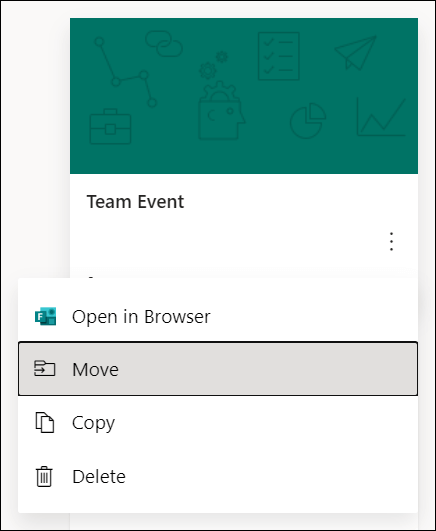
在你想移動的表單上,選擇其圖塊右上角的 「更多選項 」,然後選擇 「移動」。
注意
只有你是該表單的擁有者才能移動該表單。 你不能轉移與你共享的表格所有權。
選擇你想移動表單的群組,然後選擇 移動。
注意
要做到這點,你必須是目標群體的成員。 成為業主並不代表你是會員。
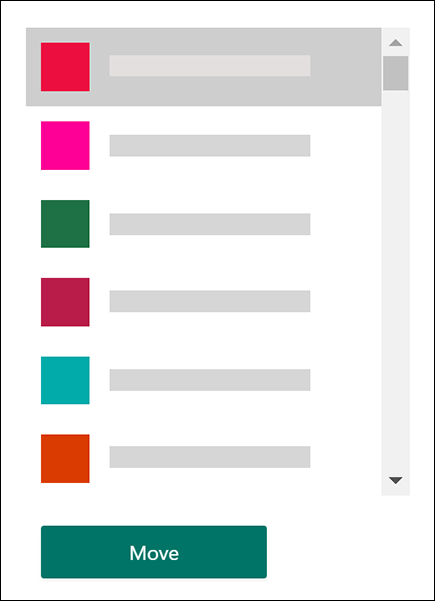
要查看你移到該群組的表單,請在 你的「我的表單 」頁面選擇返回箭頭,然後往下捲到頁面底部查看 「我的」群組。 這份清單顯示你所屬的所有群組以及這些群組內擁有的表單。

選擇群組以查看你移到該群組的表單。
常見問題
我新搬動的表單的 Excel 工作簿會怎麼處理?
你新移動的表單將繼承群組表單的所有功能,例如其回應儲存在 Microsoft 365 群組 SharePoint 頁面上的資料。 在表單標題下,會在 SharePoint in Microsoft 365 頁面 的文件資料夾中 建立新的 Excel 工作簿,並在表單移動後,從表單回應頁面開啟工作簿,進行初步同步後,包含所有先前擷取的回應。 任何新的回應都會同步到這本新的 Excel 工作簿。
重要
不要把 Excel 工作簿移到別處。 新回覆不會與已移動的 Excel 工作簿同步。
我原本 (個人) 表單的連結,在移到群組後還能用嗎?
是的,只要原始表單擁有者帳號仍在 Azure AD 中,指向原始表單的連結在群組後仍然有效。 使用舊連結 (指向原始表單) 的提交者回應,會被記錄在 SharePoint in 365 群組的 Excel 工作簿中Microsoft。
重要
如果原始表單擁有者在軟) 刪除後 30 天 (被硬刪除,原始表單連結將不再有效。
如何?在我團體的 Microsoft Teams 頻道分享表單?
當你將表單移到群組後,可以在 Microsoft Teams 中將表單加入為分頁。
- 在開啟的 表單 標籤設定頁面中,選擇 新增現有表單。
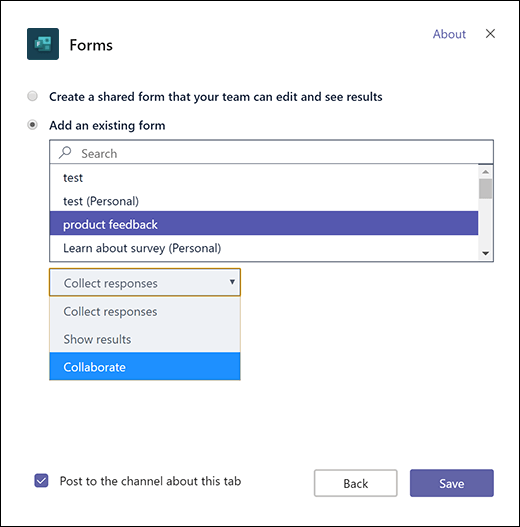
- 在 搜尋 欄位輸入你想新增或從下方列表中選擇的表單名稱。
- 在下方的下拉選單「 新增現有表單」中,選擇 「協作」。
- 在頻道上發布此標籤會自動勾選,讓你能立即與團隊分享新表單。 如果你不想立刻分享,請取消勾選此選項。
- 選取 [儲存]。
一旦我把表單移到群組,該如何確保群組裡的每個人都能收到回覆通知?
當你把表單移到群組後,你需要在 Outlook 中更改設定,讓群組中的每個人都能在表單回覆時收到電子郵件通知。 更多資訊請參考 「無電子郵件通知群組表單回覆」。
我把我建立的表單移到「Group A」。現在「A組」想把這個形式移到「B組」。他們能這樣做嗎?
否。 目前,一個群組無法將表單轉移到另一個群組。
當我嘗試將姿勢移到群組時,為什麼會出現錯誤訊息?
若收到錯誤訊息,以下任一情況可能阻止您將表單移至群組:
| 錯誤訊息 | 說明 |
|---|---|
|
我們無法存取此頁面 請確認你正確輸入了電子郵件地址,然後再試一次。 |
電子郵件地址缺失或拼錯。 |
|
禁止進入 您只能存取您自己的表單。 |
你不是擁有轉移他人表單所有權的全域管理員。 |
Microsoft Forms 回饋
我們想知道您的想法! 若要傳送關於 Microsoft Forms 的回饋,請前往表單右上角,選擇更多表單設定 >。
>。