
秘訣
了解更多關於 Microsoft Forms 的資訊,或立即開始,並製作問卷、測驗或投票。 想要更多進階品牌建立、問題類型和資料分析內容嗎? 試試 Dynamics 365 Customer Voice。
當你在網站上新增現代頁面時,你會新增並自訂網頁部分,例如 Microsoft Forms,這些都是你頁面的基礎組件。 透過 Microsoft Forms 網頁部分,你可以將表單或表單結果加入 SharePoint in Microsoft 365 頁面。
注意
Microsoft Forms 網頁部分無法在 SharePoint Server 2019、SharePoint 行動應用程式、GCC、GCC High 或 DoD 環境中使用。
- 如果你還沒進入編輯模式,請在頁面右上角選擇 編輯 。 在右側內容窗格中選擇 工具箱
 。
。 - 選擇「查看所有網頁零件」,然後從網頁零件列表中選擇或拖放 Microsoft Forms。
注意
欲了解更多關於建立與發佈頁面的資訊,請參閱「 在 SharePoint 網站建立並使用現代頁面」。
想要加入新的或現有的表單以收集回應嗎?
新增表單到 SharePoint 網站
選擇 新增表單。
在右側面板中,為新表單提供名稱。
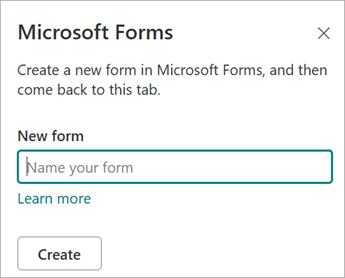
選取 [建立]。
Microsoft Forms 將在新分頁開啟。想了解更多關於建立表單的資訊,請參閱「用 Microsoft Forms 建立表單」。
建立表單完成後,回到 SharePoint in Microsoft 365 頁面。 確認已選擇 「收集回應」 ,然後選擇 「確定 」來重新整理,這樣你才能看到最新的內容。

注意
您剛才所建立表單的網址隨即會填入 [表單網址] 欄位。
將現有表單加入 SharePoint 網站
選擇 新增現有表單。
如果你想分享自己的表單,請到 forms.office.com ,在 SharePoint in Microsoft 365 頁面開啟你想分享的表單。
複製瀏覽器網址列中的網址。
注意
在 Microsoft Forms 中,選擇「收集回應」即可找到表單的網址。 在 「發送與收集回應」中,選擇 複製連結 以複製表單的網址。
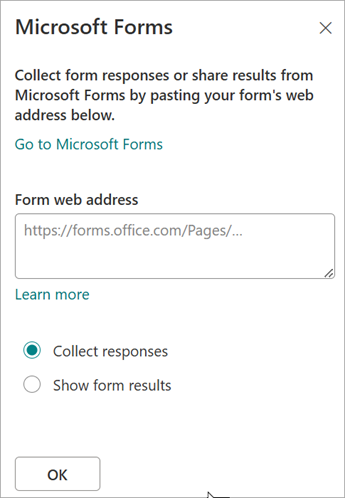
返回你的 SharePoint in Microsoft 365 頁面。 在 [表單網址] 欄位中,貼上表單的網址。
秘訣
在鍵盤上,選擇 CTRL+V 貼上網址。
注意
您也可以將其他人與您分享的網址貼入 [表單網址] 欄位中。
請確定已選擇 「收集回應」 ,然後選擇 確定 以刷新頁面並查看你的表單。
透過你的 SharePoint 網站編輯表單
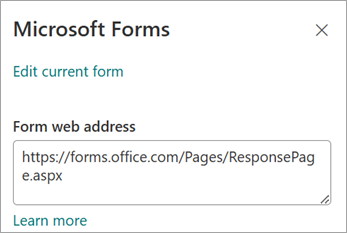
在你的 SharePoint in Microsoft 365 頁面,選擇你的表單網頁部分,然後選擇「 屬性
 。
。在右側面板中,選擇 「編輯目前表單 」以對表單進行修改。
在 SharePoint 網站上顯示表單結果
收集回應之後,您就可以檢視結果。
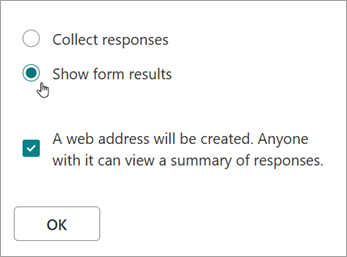
在右側的面板中,選取 [顯示表單結果]。
注意
在表單網址中,預設會勾選以下訊息:將會建立一個網頁地址。任何擁有該資料的人都可以查看回應摘要。Microsoft Forms 將為本次調查結果分享產生一個網址。 您可以將網址分享給任何人,以查看本次調查的回應摘要。
注意
只有表單擁有者和/或共同擁有者可以產生分享網址。
選取 [確定]。 你現在可以在 Microsoft 365 的 SharePoint 中直接查看回應摘要。
Microsoft Forms 回饋
我們想知道您的想法! 若要傳送關於 Microsoft Forms 的回饋,請前往表單右上角,選擇更多表單設定 >。
>。