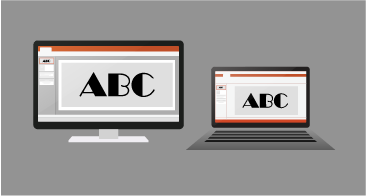
某些 Microsoft 365 應用程式可讓您在文件中內嵌字型。 如此一來,如果您與其他未安裝相同字型的人共用文件,文件的字型、版面配置和樣式將不會變更,特殊字元也不會變成毫無意義的矩形。
近年來,我們已將 Office 字型移至雲端,因此所有能存取網際網路的 Office 訂閱者都可使用這些字型,而且不需要內嵌字型。 使用非標準字型時,或如果您預期其他人可以離線編輯或檢視簡報時,字型內嵌仍然很有用。
此外,將自訂字型內嵌至文件確實有助於線上轉換成 pdf 檔案。
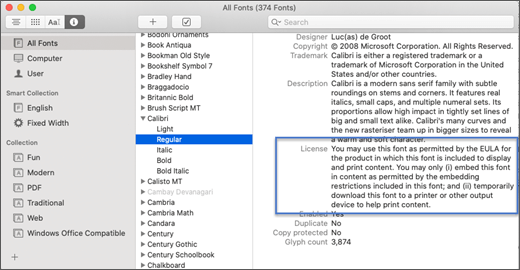
當我們將這類自訂字型內嵌到文件中時,線上轉換會在符合下列限制 (使用這些字型: 為了避免字型替代,某些 字型無法與簡報) 一起儲存 。
在 Word 或 PowerPoint 中內嵌字型
按一下 [檔案 ] 索引標籤,然後按一下 [ 選項] , (它位於視窗) 左下角附近。
在左欄中,選取 [ 儲存 ] 索引標籤。
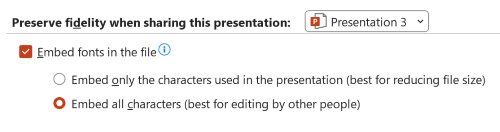
在底部的 [ 共用此簡報時保留逼真度] 底下,選取 [在 檔案中內嵌字型 ] 核取方塊。
![使用 [檔案 > 選項] 開啟檔案的字型內嵌](../media/embedfont-2017-05-26.png)
您會看到兩個核取方塊,例如 [ 只內嵌簡報中使用的字元],以及 [不要內嵌通用系統字型]。
選取 [只內嵌簡報中使用的字元] 可縮減檔案大小,但會限制使用相同字型編輯檔案。 此核取方塊在 PowerPoint 和 Word 中都很常見。
在 Word 中,選取 [不要內嵌通用系統字型] 可能會增加檔案大小,但最適合允許其他人編輯文件並保留相同的字型。
在 PowerPoint 中,第二個核取方塊稍有不同。 如果其他人可以編輯文件,您可以選取 [內嵌所有字元 (最適合其他人編輯 ] 核取方塊) 。
按一下 [確定]。
疑難排解
- 內嵌字型仍無法運作嗎? 並非所有 TrueType 字型都可以內嵌。 字型建立者可以為其字型設定不同的選項,包括:不可內嵌、預覽/列印、可編輯和可安裝。 若要查看所安裝字體的內嵌程度,請前往 Windows 中的控制台,然後按一下 [字型]。 按一下字型會顯示 [字型內嵌性 ] 設定。
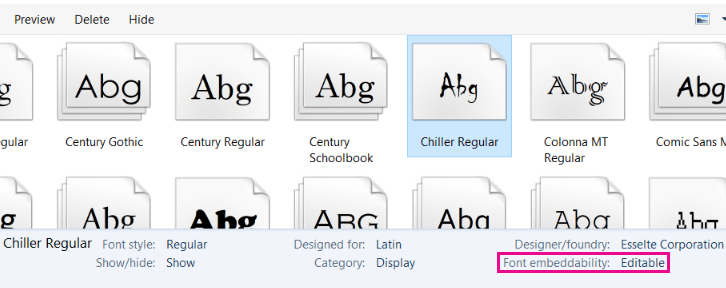
Office 雲端字型不會出現在此清單中,但您很少需要內嵌這些字型,因為如果開啟檔案的電腦上尚未安裝字型,它們將會自動下載。
- 內嵌字型之後,您的檔案是否太大? 與其他字體相比,某些字體可能非常大,因此如果擔心檔案大小,請考慮使用替代字體。 如果您想要移除內嵌,可以關閉 [ 檔案>選項 ] 對話方塊中的 [內嵌] 設定 (上述) 並儲存檔案。 然後,一旦您關閉並重新開啟檔案,就會以不同的字型取代先前內嵌的字型。