
Microsoft Word、Excel 和 PowerPoint 等大部分應用程式 () 包含安裝軟體時自動安裝的字型。 例如,特別針對文件設計專案而建立的應用程式 (例如 Microsoft Publisher),通常會隨附許多額外的字型,而這些字型可讓您在自己電腦上的所有其他程式中使用。
不過,有時您可能會想要安裝您自己建立、購買,或從其他地方下載的自訂字型。 本文將討論如何安裝這些字型,讓您能在 Microsoft Office 中使用。
在網路上尋找自訂字型
除了取得及使用其他應用程式所安裝的字型之外,您也可以從網際網路下載字型。 網際網路上的字型有些被當成商品販售,有些則以共享軟體的形式來散佈,而有些是免費的。 Microsoft Typography 網站提供指向其他字體鑄造廠 (Microsoft以外的公司或個人創建和發佈字體的連結,) 您可以在其中找到其他字體。
當您找到想要在 Office 應用程式中使用的字型之後,就可以下載該字型,並透過您電腦目前所使用的作業系統來安裝。 字型是搭配作業系統來運作,因此不會直接下載到 Office 中。 您應該透過電腦中 Windows [控制台] 的 [字型] 資料夾來安裝字型,之後該字型就會自動搭配 Office 來運作。 在 Mac 上,請使用 [字體簿] 來新增字型,然後將該字型複製到 [Windows Office 相容] 資料夾中。
許多 Microsoft 以外的協力廠商會把自己的字型封裝成 .zip 檔案,以便縮小檔案大小及加快下載速度。 如果您下載的字型已儲存成 .zip 檔案,請按兩下該 .zip 檔案來開啟它。
安裝您下載的自訂字型
當您下載要安裝的字型之後,就必須把該字型安裝在作業系統中。 當字型正確地安裝在作業系統中之後,Microsoft Office 就能看到並使用該字型。 如需詳細的指示,請在下方的下拉式方塊中選取您使用的作業系統。
選取您的作業系統
Windows 10 或 11
尋找您下載的字型檔案,請切記它可能包含在 .zip 檔案中。 它可能位於您的下載資料夾中。
按兩下字型檔案,以便在字型預覽程式中開啟
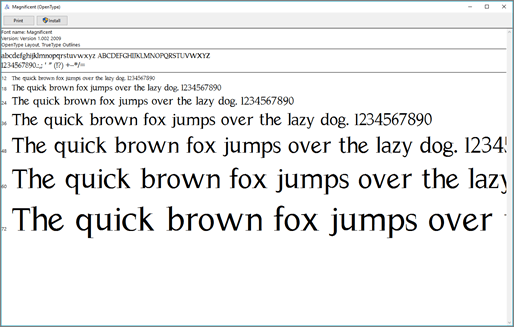
如果您認為這是您想要的字型,請選取頂端的 [安裝 ]。
關閉字型預覽程式,然後開啟您的 Office 程式。 現在,您應該就能在字型清單中看到新的字型。
macOS
尋找您下載的字型檔案,它的副檔名可能是 .ttf 或 .otf,且可能位於您的下載資料夾中。 按兩下它。
注意
如果字型檔案的副檔名是 .zip,您必須先開啟該 .zip 檔案,然後再開啟字型檔案。
它會在字型預覽程式中開啟。 選取 [安裝]。 它會在 字型簿中開啟。
關閉 字型手冊。 您的字型現在應該可以在 Microsoft Office 中使用。
共用包含非標準字型的檔案
當您安裝自訂字型時,每個字型都只能在您安裝該字型的電腦上使用。 您在自己電腦所安裝的自訂字型,在另一台電腦上可能會有不同的顯示方式。 已利用某種字型格式化的文字,在未安裝該字型的電腦上將會以 Times New Roman 或預設字型來顯示。
因此,如果您打算與其他人共用 Word、PowerPoint 或 Excel 檔案,您將需要知道哪些字型是收件者使用的 Office 版本的原生字型。 如果您使用的字型不是原生的,您可能需要在 Word 檔案、PowerPoint 簡報或 Excel 試算表中內嵌該字型,或是在散佈檔案時隨附該字型。 如需這方面的詳細資訊 ,請參閱內嵌自訂字型的好處。