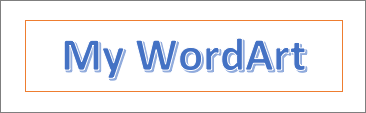
你可以用帶有文字轉換效果的文字藝術來彎曲或彎曲文字。 如果你想讓文字圈出形狀,也可以這麼做,但會比較麻煩。 您也可以多次插入文字藝術師,以將文字圍繞在直線邊緣的圖案周圍。
在 「插入 」標籤中,選擇
 「文字藝術」,然後選擇你想要的文字藝術風格。
注意
文字藝術圖示位於 文字 群組,根據你使用的版本和螢幕大小,它可能會有所不同。
用你自己的文字替換 WordArt 的佔位文字。
選取您的文字藝術師文字。

在 形狀格式 標籤中,選擇
 文字特效,選擇文字
  變形 後選擇你想要的外觀。
進階技術
繞著一個圓圈
- 在形狀格式分頁中,選擇「文字效果」,再選擇「變形」。
- 在「跟隨路徑」下選擇圓圈,拖曳任意一個尺寸的把手,直到你的文字藝術達到你想要的大小和形狀。
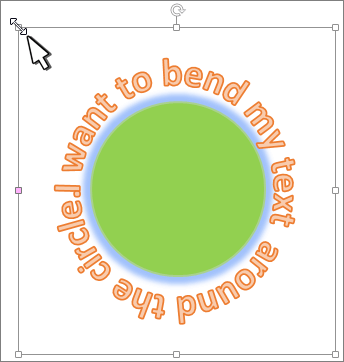
繞過直邊 要將文字包裹在有直邊的形狀上,例如矩形,請為每個邊插入 WordArt 物件。 在此範例中,會插入文字藝術師四次,圖形的每個邊緣都各一次。

群體移動與複製 若要移動或複製多個 WordArt 物件作為單一形狀,請參見 「群組或取消群組形狀、圖片或其他物件 」。
精確角度控制 你可以 使用旋轉工具精確控制文字與形狀的角度。
如果你需要非常精確的控制,或是要創造複雜的形狀與文字組合,建議使用第三方繪圖或圖形程式來在形狀周圍建立文字,然後複製貼上到 Office 文件中。
注意
你可以用文字 效果 搭配 文字藝術 或一般 文字框。