
![[旋轉] 命令位於工具列功能區的 [繪圖工具] 的 [格式] 索引標籤上。選取您要旋轉的物件,然後按一下功能區。](../media/ppt-2016-rotateflip-commands.png)
選取下方的標題以開啟並查看詳細指示。
旋轉為任何角度
按一下您要旋轉的物件。
按一下物件頂端的旋轉控點,然後將旋轉控點往您要的方向拖曳。
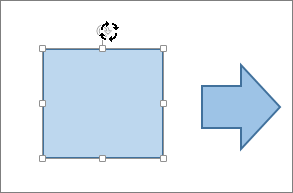
- 若要將旋轉增幅角度限制為 15 度,請在拖曳旋轉控點時按住 Shift。
- 當您旋轉多個圖案時,圖案不會以群組的方式一起旋轉,而是每個圖案以自己的中心為軸進行旋轉。
旋轉至您要的確切角度
- 按一下您要旋轉的物件。
- 在 [格式] 索引標籤上的 [繪圖工具] (或 [圖片工具] (如果您要選轉圖片的話)) 下方,按一下 [排列] 群組中的 [旋轉],然後按一下 [其他旋轉選項]。
![[旋轉] 功能表上的 [其他旋轉選項]](../media/word-2016-drawing-tools-more-rotation-options.png)
- 在開啟的窗格或對話方塊中,於 [旋轉] 方塊內輸入物件的旋轉量。 您也可以使用箭號將物件旋轉至所要的確切位置。
如果您沒有看到 [繪圖工具] 或 [圖片工具] 的 [格式] 索引標籤,請確認您已選取文字方塊、圖案或文字藝術師。 您可能需要按兩下物件,才能開啟 [格式] 索引標籤。
旋轉 90 度
按一下您要旋轉的物件。
在 [格式] 索引標籤上的 [繪圖工具] (或 [圖片工具] (如果您要選轉圖片的話)) 下方,按一下 [排列] 群組中的 [旋轉],然後執行下列動作:
- 若要將物件向右旋轉 90 度,請按一下 [向右旋轉 90 度]。
- 若要將物件向左旋轉 90 度,請按一下 [向左旋轉 90 度]。
如果您沒有看到 [繪圖工具] 或 [圖片工具] 的 [格式] 索引標籤,請確認您已選取文字方塊、圖案、文字藝術師或圖片。 您可能需要按兩下物件,才能開啟 [格式] 索引標籤。
翻轉物件
您可以使用 [翻轉] 工具為影像建立鏡像效果,或是將物件上下翻轉 (反轉)。
按一下您要旋轉的物件。
在 [格式] 索引標籤上的 [繪圖工具] (或 [圖片工具] (如果您要選轉圖片的話)) 下方,按一下 [排列] 群組中的 [旋轉],然後執行下列動作:
- 若要將物件上下翻轉,請按一下 [垂直翻轉]。
- 若要建立物件的鏡像影像,請按一下 [水平翻轉]。
如果您沒有看到 [繪圖工具] 或 [圖片工具] 的 [格式] 索引標籤,請確認您已選取文字方塊、圖案、文字藝術師或圖片。 您可能需要按兩下物件,才能開啟 [格式] 索引標籤。
將翻轉物件中的文字反轉
秘訣
如果您只想建立文件中文字的鏡像影像,請參閱反轉文字或建立鏡像影像。
當您旋轉物件時,物件內的任何文字都會隨之旋轉。 不過,旋轉工具並不會自動將翻轉物件內的文字翻轉。 若要反轉文字及其所屬的物件,請在 Outlook、Excel 和 PowerPoint 中執行下列步驟。
選取並以滑鼠右鍵按一下您要反轉的物件,然後按一下 [設定圖案格式]。
在 [設定圖案格式] 窗格中的 [圖案選項] 底下,按一下 [效果]。
![[設定圖案格式] 窗格中的 [效果] 索引標籤](../media/word-2016-format-shape-pane-effects.png)
在 [3-D 旋轉] 底下,於任一 [旋轉] 方塊 (X、Y 或 Z;取決於所需的文字旋轉方式) 中輸入 180。
![[效果] 索引標籤上的 [X 旋轉]](../media/word-2016-format-shape-pane-effects-rotation.png)
注意
- 變更旋轉設定可能會影響物件的填滿色彩。 你可以在「填充 & 線
 的「格式化形狀」面板中調整填充顏色。
 - 當您按一下要編輯文字的物件時,該物件會在編輯期間暫時復原到原始外觀。 而在您完成編輯文字並按一下物件以外的部分時,系統會重新套用反轉外觀。
- 變更旋轉設定可能會影響物件的填滿色彩。 你可以在「填充 & 線
![[格式] 索引標籤上的 [旋轉] 按鈕](../media/mac-2016-rotate-button.png)
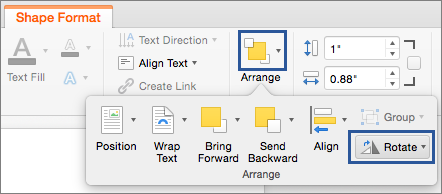

![Mac 版 Office 圖案 [旋轉] 功能表](../media/office-for-mac-shape-rotate-menu.png)

反轉文字
請參閱文章 <反轉或鏡像文字> (機器翻譯)。
旋轉一張桌子或 SmartArt 圖形
複製表格或 SmartArt 圖形,貼上成圖片,然後旋轉圖片。