
倘若試過一般的 Mac 版 Office 解除安裝程序後,仍無法重新安裝或啟動 Office 應用程式,此時才需遵循本文中的步驟操作。
要完全移除 Mac 版 Microsoft 365,有幾個步驟,本文會一步步介紹。 請仔細閱讀並以系統管理員身分登入,或提供系統管理員的名稱與密碼。
步驟 1:移除 Mac 版 Microsoft 365 應用程式
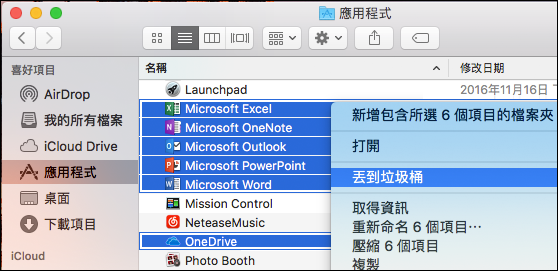
開啟 Finder,然後按一下 [應用程式]。
命令
 +點擊以選擇 Mac 版 Microsoft 365 應用程式。
注意
視您擁有的 Office 版本而定,您可能已安裝或尚未安裝 Outlook 或 OneDrive。
使用 Ctrl+滑鼠左鍵或使用滑鼠右鍵點選您所選取的 App,然後選取 [丟到垃圾桶]。
步驟 2:移除支援檔案
您需要移除的支援檔案位於 [資源庫] 和 [使用者] 資料夾。
移除 [資源庫] 資料夾中的檔案
打開 Finder,點選「Go>Computer」,然後點選「以欄位檢視>」。
到 Macintosh HD 開啟 Library 資料夾。
![依序瀏覽至 [資源庫] 資料夾、[LaunchDaemons] 資料夾](../media/mac16-uninstall-finder-startupdaemons.png)
返回並開啟 [LaunchDaemons]。 請使用 Ctrl+滑鼠左鍵或使用滑鼠右鍵按一下這些檔案 (如果有),並 [丟到垃圾桶]。
- com.microsoft.office.licensingV2.helper.plist)
- com.microsoft.autoupdate.helper.plist
- com.microsoft.onedriveupdaterdaemon.plist
開啟 [LaunchAgents],並使用 Ctrl+滑鼠左鍵或以滑鼠右鍵按一下此檔案 (如果有),並 [丟到垃圾桶]。
- com.microsoft.update.agent.plist
返回並開啟 [PrivilegedHelperTools]。 請使用 Ctrl+滑鼠左鍵或使用滑鼠右鍵按一下這些檔案 (如果有),並 [丟到垃圾桶]。
- com.microsoft.office.licensingV2.helper
- com.microsoft.autoupdate.helper
返回並開啟 [偏好設定]。 請使用 Ctrl+滑鼠左鍵或使用滑鼠右鍵按一下這些檔案 (如果有),並 [丟到垃圾桶]。
- com.microsoft.office.licensingV2.plist (如果有)
移除您的使用者 [資源庫] 資料夾中的檔案
若要移除您的使用者 [資源庫] 資料夾中的檔案,首先您需要設定 Finder [顯示方式] 選項。
在 Finder 裡,按下
+Shift+h。在 Finder 選單中,點選「以清單檢視>」,然後點選「檢視>」「顯示檢視選項」。
在 [顯示方式選項] 對話方塊中,選取 [顯示資料庫檔案夾]。
![Finder [檢視選項] 中的 [顯示資源庫檔案夾] 設定](../media/mac16-uninstall-showlibrary.png)
接著切回
的欄位視圖。+3) 點選 <YourUserName> Library。在您的使用者資源庫資料夾中,按一下 [容器],然後對這些檔案 (如果有) 逐一按一下 Ctrl+滑鼠左鍵 (或按一下滑鼠右鍵),接著按一下 [丟到垃圾桶]。
- com.microsoft.errorreporting
- com.microsoft.Excel
- com.microsoft.netlib.shipassertprocess
- com.microsoft.Office365ServiceV2
- com.microsoft.onedrive.findersync
- com.microsoft.Outlook
- com.microsoft.Powerpoint
- com.microsoft.RMS-XPCService
- com.microsoft.Word
- com.microsoft.onenote.mac
在您的使用者資源庫資料夾中,按一下 [Cookies],然後對這些檔案 (如果有) 逐一按一下 Ctrl+滑鼠左鍵 (或按一下滑鼠右鍵),接著按一下 [丟到垃圾桶]。
警告
將這些資料夾移到 [垃圾桶] 後就會移除 Outlook 資料。 這些資料夾在刪除之前應該先備份。
- com.microsoft.onedrive.binarycookies
- com.microsoft.onedriveupdater.binarycookies
在您的使用者資源庫資料夾中,按一下 [群組容器],然後對這些資料夾 (如果有) 逐一按一下 Ctrl+滑鼠左鍵 (或按一下滑鼠右鍵),接著按一下 [丟到垃圾桶]。
警告
將這些資料夾移到 [垃圾桶] 後就會移除 Outlook 資料。 這些資料夾在刪除之前應該先備份。
- UBF8T346G9.ms
- UBF8T346G9.Office
- UBF8T346G9.OfficeOneDriveSyncIntegration
- UBF8T346G9.OfficeOsfWebHost
- UBF8T346G9.OneDriveStandaloneSuite
步驟 3:下載並執行授權移除工具
請依照如何移除 Mac 上的 Office 授權檔案中的指示使用授權移除工具。 這會從您的 Mac 上完全移除授權檔案。
重要
您將需要與 Office 版本關聯的正確電子郵件帳戶和密碼,才能重新啟動。
步驟 4:從 Dock 移除 Mac 版 Microsoft 365 圖示
如果你在 Dock 上新增了 Microsoft 365 圖示,當你解除安裝 Mac 版 Microsoft 365 後,這些圖示可能會變成問號。 要移除這些圖示,請按 Ctrl+Click 或右鍵點擊圖示,然後點選「從 Dock 移除選項>」。
步驟 5:重新啟動電腦
移除列於此部分中的所有檔案後,清空 [垃圾桶] 並重新啟動電腦。