
準備好安裝 Microsoft 365 或 Office 2024 了嗎?
在開始之前,請先確認你的電腦或 Mac 符合 系統需求。
如果你已經兌換了產品金鑰、重新安裝應用程式,或是透過工作或學校分配了授權,你可以跳過,直接到登入區塊 下載並安裝 Microsoft 365 或 Office。 不過,如果你是 第一次 安裝 Microsoft 365 或 Office,可能還需要先完成一些步驟。 請展開下方的 深入了解 章節以取得詳細資訊。
您瀏覽器中的引導式支援可針對 Office 問題提供數位解決方案
了解更多關於產品金鑰、指定授權、職場折扣計畫及大量授權版本的資訊
登入以下載並安裝 Microsoft 365 或 Office 2024
登入以下載 Microsoft 365 或 Office 2024 於 PC 上
前往 m365.cloud.microsoft/apps。 如果你還沒登入,請選擇 登入,然後選擇 安裝應用程式 下拉選單。
請用您與此版本 Microsoft 365 綁定的帳號登入。 這個帳號可以是 Microsoft 帳號,也可以是工作或學校帳號。
登入後,請依照符合您登入的帳戶類型執行下列步驟。
用 Microsoft 帳戶登入

- 從 Microsoft 365 應用程式 頁面選擇 安裝應用程式。

- 選擇 安裝 (,或依照你的版本選擇 安裝應用程式>) 。
使用公司或學校帳戶登入
- 從首頁選擇 安裝應用程式。 (或者,你可能需要從左側導覽窗格選擇 應用程式 ,然後選擇 安裝應用程式 )

- 選擇 Microsoft 365 應用程式 開始安裝。
除非Microsoft 365 或 Office 偵測到你已經安裝了 32 位元版本的 Microsoft 365 或 Office (,或是安裝了像 Project 或 Visio) 這類獨立應用程式,否則預設會安裝 64 位元版本。 在此情況下,將安裝 32 位元版本的 Microsoft 365 或 Office。
要從 32 位元版本切換到 64 位元版本或反之,你需要先卸載 365 Microsoft (,包括你擁有的 Microsoft 365 獨立應用程式,例如 Project of Visio) 。 卸載完成後,再次登入 m365.cloud.microsoft/apps ,選擇安裝應用程式。 在安裝應用程式視窗中,選擇你想要的語言和版本 (64 或 32 位元) ,然後選擇 安裝。 (如果您需要重新安裝這些獨立 App,請參閱安裝 Visio 或安裝 Project。)這樣就完成了 Microsoft 365 到你的裝置下載。 要完成安裝與啟用步驟,請依照以下安裝與啟用部分的提示操作。
秘訣
登入後沒有看到安裝選項? 您的帳戶可能有問題。 選擇上方的「 需要幫助?」 標籤,並在 帳戶問題中檢視解答。
在電腦上安裝 Microsoft 365 或 Office 2024
- 根據你的瀏覽器,選擇在 Microsoft Edge 或 Internet Explorer) 中 執行 (,在 Chrome) 選擇 設定 (,或在 Firefox) 選擇 存檔 (。
如果您看到使用者帳戶控制的提示顯示是否允許此應用程式變更您的裝置?選取是。
開始安裝。 - 當你看到「 你準備好了!」這句話時,安裝就完成了。Office 現已安裝」 ,並播放動畫告訴你在電腦上尋找 Microsoft 365 應用程式的位置。 請選取 [關閉]。
安裝或登入問題?
秘訣
如需協助處理 Microsoft 365 或 Office 在個人電腦上的安裝問題,請前往 Microsoft 365 故障排除 工具,並選擇 Microsoft 365 設定故障排除選項。
如果你遇到安裝問題,例如 Microsoft 365 安裝時間很長,請選擇「 需要幫助?」 標籤,查看常見問題清單。
在個人電腦上啟用 Microsoft 365 或 Office 2024
要開啟應用程式,請) 螢幕左下角 (開始 按鈕,輸入應用程式名稱,例如 Word。
要開啟應用程式,請在搜尋結果中選擇其圖示。
應用程式開啟後,接受授權協議。 Microsoft 365 或 Office 已啟用並準備使用。
注意
啟用精靈會出現在 Microsoft 365 或 Office 啟用時遇到困難。 完成巫師的步驟以完成啟動。
![Dock 上的 [下載] 圖示顯示 Office 365 安裝程式套件](../../media/mac16-installpackageindock.png)


![顯示 Dock 中的 [Launchpad] 按鈕](../../media/o365-activation-mac-launchpadbutton.png)
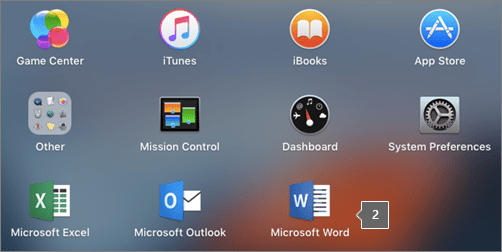

秘訣
如果您是小企業主,想了解更多如何設定 Microsoft 365 的資訊,請造訪 小型企業協助 & 學習。
了解更多 關於產品金鑰、指定授權、職場折扣計畫及大量授權版本的資訊
如果你是第一次安裝 Microsoft 365 或 Office,可能需要完成一組預先安裝步驟,或是需要遵循以下說明以外的步驟。 你要怎麼做,取決於你所使用的 Microsoft 365 或 Office 是家用還是商業產品,以及你是否還有產品金鑰需要兌換、已經與產品綁定的帳號,或是預先分配的授權。
Microsoft 365 或 Office for home
如果你有家用產品且附有產品序號*****在首次安裝 (或分享產品序號前,Microsoft 365 家用版) ) 分享前,你需要先兌換產品序號。
到 microsoft365.com/setup ,用現有或新Microsoft帳號登入,然後輸入你的產品金鑰兌換*****。 兌換你的金鑰會讓你的 Microsoft 365 或 Office 授權加入你的 Microsoft 帳號,而且你只需要在每個產品金鑰中兌換一次。 如果你要用新的產品金鑰續約 Microsoft 365 訂閱,請使用你之前綁定過期版本訂閱的 Microsoft 帳號。
秘訣
完成後,當你需要安裝或重灌 Microsoft 365 或 Office 時,可以直接進入下一區,登入 下載 Microsoft 365 或 Office ,然後選擇安裝幫助分頁,適用於 PC 或 Mac。 請務必使用您用來在 office.com/setup 兌換產品金鑰的相同 Microsoft 帳戶登入。
商務用 Microsoft 365
如果你的商業訂閱方案包含 Microsoft 365 應用程式的桌面版,除非組織中有人指派授權給你,否則你不會看到安裝該方案的選項。
了解如何檢查此項,請參閱「 我擁有的 Microsoft 365 商業產品或授權? 」或「如果你是負責指派授權給組織成員的 Microsoft 365 管理員,請前往 「授權分配給使用者」。
一旦你確認有授權,任何時候需要安裝或重裝 Microsoft 365 時,都可以直接進入下方的區塊,登入 下載 Office ,並選擇安裝步驟的分頁。 你將使用工作或學校帳號登入這些版本的 Microsoft 365。
*如果您沒有產品金鑰或帳戶
某些版本的 Microsoft 365,如 Office 專業增強版、Office 標準版,或獨立應用程式如 Word 或 Project,沒有關聯的 Microsoft 帳號、工作或學校帳號。
安裝這些版本的步驟會因你是否透過以下方式之一取得 Microsoft 365 而有所不同:
職場折扣計畫:
你透過公司福利計畫購買了 Microsoft 365 作為個人用途,並且有產品金鑰,請參考透過 職場折扣計畫安裝 Office。
量權授權版本:
IT 部門在為組織內人員安裝 Microsoft 365 時,可能會採用不同的方法。 請連絡您的 IT 部門尋求安裝上的協助。
第三方賣家:
你是從第三方購買 Microsoft 365,但你 遇到產品金鑰的問題。