
為了協助保護您的安全性和隱私權,Microsoft Office 預設會設定為封鎖活頁簿和簡報中的外部內容,例如影像、連結的媒體、超連結和資料連線。 封鎖外部內容有助於防止 Web 信標和其他侵入性方法,駭客利用這些方法侵犯您的隱私並引誘您在您不知情或未經您同意的情況下執行惡意程式碼。
外部內容是什麼,為什麼 Web 指標是潛在威脅?
外部內容是從網際網路或內部網路連結至活頁簿或簡報的任何內容。 外部內容的一些範例包括影像、連結媒體、資料連線和範本。
駭客可以使用外部內容做為 Web 指標。 Web 指標會將資訊從您的電腦傳回至裝載外部內容的伺服器。 Web 指標的類型包括:
- 影像: 駭客傳送包含影像的活頁簿或簡報供您檢閱。 開啟檔案時,會下載映像,並將檔案相關資訊信標傳回外部伺服器。
- Outlook 電子郵件訊息中的影像: Microsoft Office 有自己的封鎖郵件外部內容的機制。 這有助於防範可能擷取您電子郵件地址的 Web 指標。 如需詳細資訊,請參閱 封鎖或解除封鎖電子郵件訊息中的自動圖片下載。
- 連結的媒體: 駭客會以電子郵件訊息的附件形式傳送簡報給您。 簡報包含連結至外部伺服器的媒體物件,例如聲音。 當您在 Microsoft PowerPoint 中開啟簡報時,會播放媒體物件,進而執行執行惡意指令碼以損害您電腦的程式碼。
- 資料連線: 駭客會建立活頁簿,然後以電子郵件訊息的附件形式傳送給您。 活頁簿包含從資料庫提取資料或將資料推入資料庫的程式碼。 駭客沒有資料庫的權限,但您有。 因此,當您在 Microsoft Excel 中開啟活頁簿時,程式碼會使用您的認證執行並存取資料庫。 然後可以在您不知情或未經您同意的情況下存取或更改資料。
[信任中心] 如何協助保護我免受外部內容的攻擊?
如果您的活頁簿或簡報中有外部資料連線,當您開啟檔案時,商務列會通知您外部內容已停用。
已![停用外部資料連線 - 勾選 [啟用內容] 以啟用。](../media/excel-trustcenter-externalcontent-01.jpg) 如果您想要解除封鎖外部內容,請按一下商務列上的 [啟用內容]。 若要了解如何在按一下選項之前做出安全的決策,請參閱下一節。
如果您想要解除封鎖外部內容,請按一下商務列上的 [啟用內容]。 若要了解如何在按一下選項之前做出安全的決策,請參閱下一節。
當安全性警告詢問我是否要啟用或停用外部內容時,我該怎麼做?
當安全性對話方塊出現時,您可以選擇啟用外部內容或將其保留封鎖。 只有在您確定外部內容來自可信任的來源時,才應該啟用外部內容。
![Microsoft Excel 安全性注意事項 - 表示 Excel 已找出潛在的安全性問題。如果您信任來源檔案位置,請選擇 [啟用],如果不信任,請選擇 [停用]。](../media/microsoft-excel-security-notice-001.png)
重要
如果您確定活頁簿或簡報中的外部內容值得信任,而且您不想再次收到有關此特定外部內容的通知,建議您將檔案移動到 信任的位置,與其將預設的信任中心設定變更為較不安全的安全性層級。 允許位於信任位置的 Files 執行,而不需要經過信任中心安全性系統的檢查。
在信任中心變更 Excel 的外部內容設定
外部內容安全性設定僅位於 Microsoft Excel 的信任中心內。 您無法在信任中心全域變更 Microsoft PowerPoint 的外部內容設定。
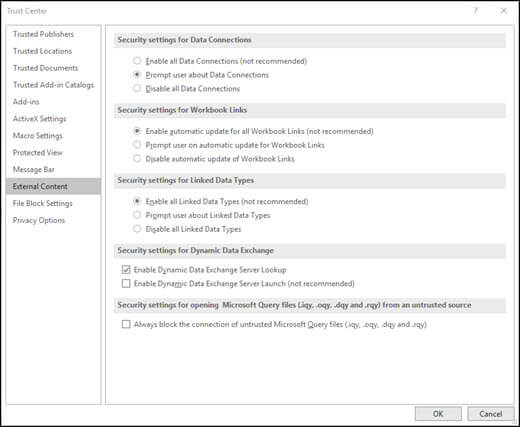
如果您在組織中工作,您的系統管理員可能已變更預設設定,這可能會防止您自行變更任何設定。 以下是信任中心內 Excel 的不同外部內容設定。
變更資料連線的設定
在 Excel 中,按一下 [檔案 ] 索引標籤。
- 啟用所有資料連線 (不建議) : 如果您想要開啟包含外部資料連線的活頁簿,並在不收到安全性警告的情況下建立目前活頁簿中外部資料的連線,請按一下此選項。 不建議使用此選項,因為連線至您不熟悉的外部資料來源可能有害,而且當您從任何位置開啟任何活頁簿時,不會收到任何安全性警告。 只有當您信任外部資料連線的資料來源時,才使用此選項。 您可能會想要暫時選取此選項,然後在不再需要時回復為預設設定。
- 提示使用者有關資料連線: 此為預設選項。 如果您想要在開啟包含外部資料連線的活頁簿時收到安全性警告,以及在目前的活頁簿中建立外部資料連線時收到安全性警告,請按一下此選項。 安全性警告可讓您根據具體情況選擇針對每個開啟的活頁簿啟用或停用資料連線。
- 停用所有資料連線: 如果您不想在目前的活頁簿中啟用任何外部資料連線,請按一下此選項。 當您選擇此選項時,您開啟的任何活頁簿中都不會連線任何資料連線。 如果您在開啟活頁簿之後建立新的外部資料連線,當您再次開啟活頁簿時,將不會啟用這些資料連線。 這是非常限制性的設定,可能會導致某些功能無法如預期般運作。
變更活頁簿連結的設定
在 Excel 中,按一下 [檔案 ] 索引標籤。
- 啟用所有活頁簿連結的自動更新 (不建議) : 如果您想要在目前的活頁簿中自動更新指向其他活頁簿中資料的連結,而不收到安全性警告,請按一下此選項。 我們不建議使用此選項,因為自動更新活頁簿中您不熟悉之資料的連結可能有害。 只有當您信任資料連結的活頁簿時,才使用此選項。 您可能會想要暫時選取此選項,然後在不再需要時回復為預設設定。
- 自動更新活頁簿連結時提示使用者:此為預設選項。 如果您想要每次在目前活頁簿中執行指向另一個活頁簿中資料的連結的自動更新時收到安全性警告,請按一下此選項。
- 停用活頁簿連結自動更新: 如果您不想要自動更新目前活頁簿中另一個活頁簿中資料的連結,請按一下此選項。
變更連結資料類型的設定
當您建立 連結的資料類型時,Excel 會連線到線上資料來源,並傳回關於特定值的詳細資訊,例如公司股票或地理位置。 例如,將 Microsoft 一詞轉換為連結的資料類型會傳回 Microsoft Corporation 的相關資訊,例如位置、員工人數、股價等。
在 Excel 中,按一下 [檔案 ] 索引標籤。
- 啟用所有連結的資料類型 (不建議) : 如果您想要建立連結的資料類型而不收到安全性警告,請按一下此選項。 連結資料類型的資料目前由 Microsoft 提供,但如同所有外部資料一樣,您應該只在信任資料來源時選擇此選項。 您可能會想要暫時選取此選項,然後在不再需要時回復為預設設定。
- 提示使用者連結的資料類型: 此為預設選項。 如果您想要在建立連結的資料類型時收到安全性警告,請按一下此選項。
- 停用連結資料類型的自動更新: 如果您不想啟用連結的資料類型,請按一下此選項。
變更動態資料交換的設定
動態資料交換 (DDE) 是在應用程式之間傳輸資料的較舊Microsoft技術。
在 Excel 中,按一下 [檔案 ] 索引標籤。
- 啟用動態資料 Exchange Server 查閱:如果您想要啟用動態資料 Exchange 伺服器查閱,請勾選此選項。 如果選取此選項,則可以看到且可以使用已執行的 DDE 伺服器。 預設會勾選此選項。
- 啟用動態資料Exchange Server啟動 (不建議使用) : 如果您想要啟用動態資料交換伺服器啟動,請勾選此選項。 如果選取此選項,Excel 將啟動尚未執行的 DDE 伺服器,並允許將資料傳送出 Excel。 基於安全性考量,建議您將此方塊保留為未選取狀態。 根據預設,此選項為取消勾選。
變更開啟Microsoft的設定 來自不受信任來源的查詢檔案 (.iqy、.oqy、.dqy 和 .rqy)
使用 Microsoft Query,您可以連線到外部資料來源,從這些外部來源選取資料,將該資料匯入工作表,然後視需要重新整理資料,以保持工作表資料與外部來源中的資料同步。
在 Excel 中,按一下 [檔案 ] 索引標籤。
按一下 [選項>] [信任中心>][信任中心設定],然後按一下 [外部內容]。
只有一個選項:
- 永遠封鎖不受信任的Microsoft的連線 查詢檔案 (.iqy、.oqy、.dqy 和 .rqy) 如果您想要封鎖 Microsoft Query 檔案的連線,請勾選此選項。

需要更多協助嗎?
您隨時都可以詢問 Excel 技術社群 中的專家,或在 社群中取得支援。