在 Office 2021 中,你會發現新的共同作者功能、描線工具、資料類型、函式、翻譯與編輯工具、動態圖形、易用性功能,還有更多精彩內容! 了解目前您可以取得哪些項目。
注意
以下列出的一些功能未包含於商業用戶的 Office LTSC 2021 中。 若這些功能不適用於商業客戶的 Office LTSC 2021,則會被註明。
重要
如果你有透過 Microsoft 365 (或 Office 365) 方案訂閱,那是與 2021 Office 2021 或 Office LTSC 分開的。 例如,如果你已經在使用 Microsoft 365,或你的組織已經部署了先前命名Microsoft 365 Apps 企業版 (Office 365 專業增強版) 給組織內的使用者,你就不需要 Office 2021 或 Office LTSC 2021。 你已經擁有 Office 2021 或 Office LTSC 2021 內建的所有功能,還有許多 Office 2021 或 Office LTSC 2021 沒有的功能。
| 一次性購買 Office 2021 |
Office Home & 2021 年學生 Office Home & Business 2021 Office 專業版 2021 Office 個人版 2021 Office Home & Business 2021 Office 專業版 2021 Office Home & 學生 2021 Mac版 |
|---|
共同撰寫文件
使用即時共同撰寫功能,您可以與其他人同時在相同的文件中共同作業。 不需要額外寄送備註或電子郵件,因為檔案更新時大家都會收到通知。
新加入:


注意:Office LTSC 2021 不支援共同作者功能。
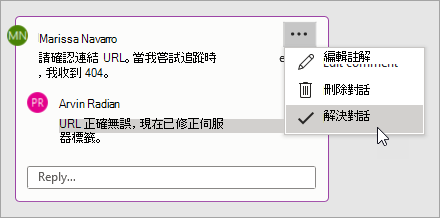
使用新式註解的更佳共同作業
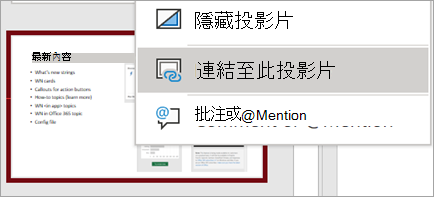
您可以控制何時將註解傳送給共同作者,並在 Word、Excel 和 PowerPoint 之間獲得一致的註解體驗來保持生產力。
新加入:
注意:現代評論在 Office LTSC 2021 中不可使用。
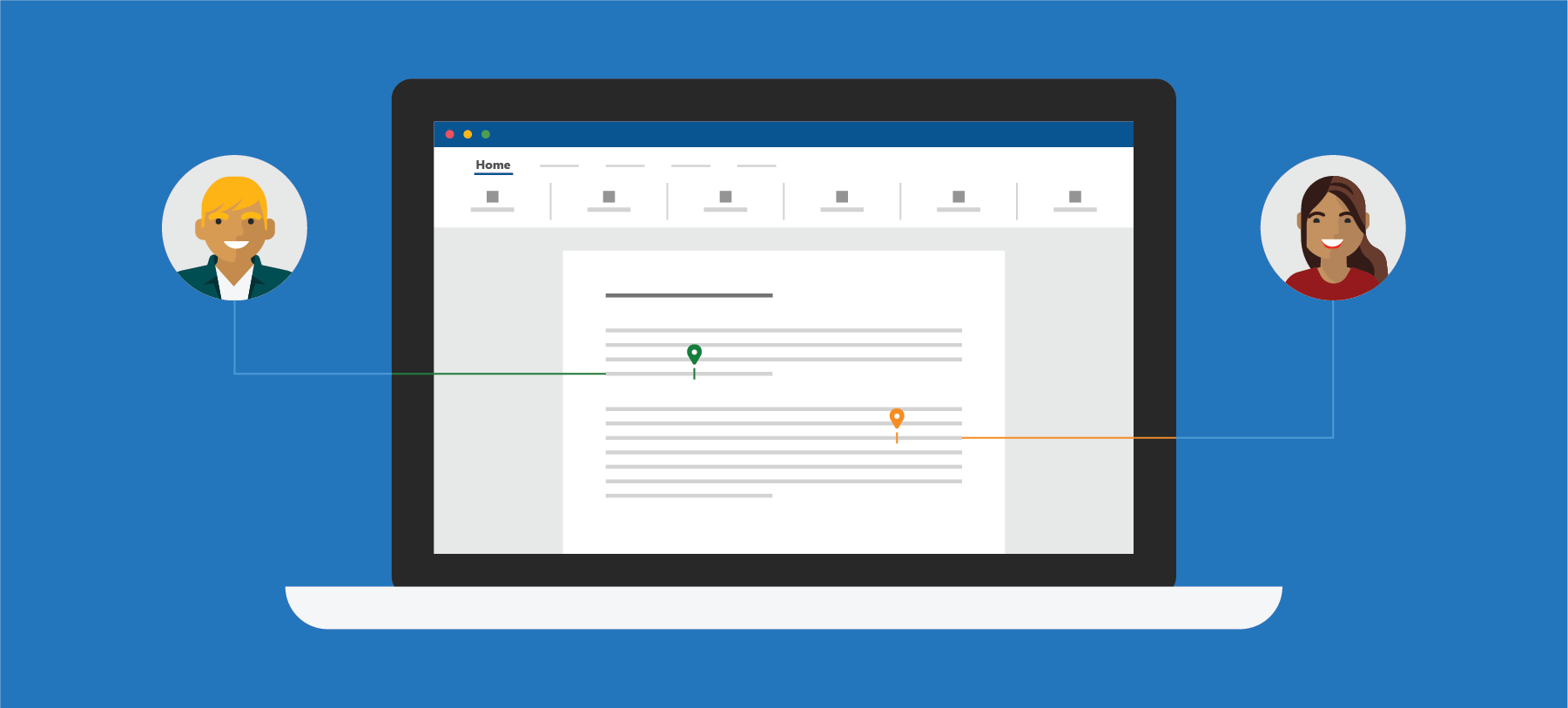
知道誰正在使用您的文件
看看還有誰和你一起工作,以及他們在文件中的位置。 您可以在 Word、Excel 和 PowerPoint 中找到此體驗。
新加入:
注意:此功能在 Office LTSC 2021 中無法使用。
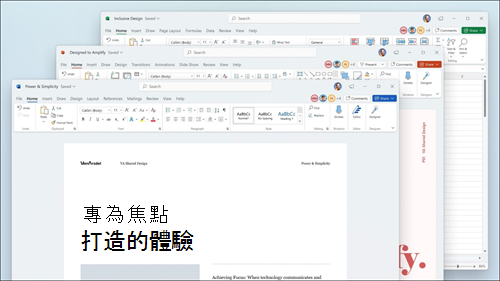
新版視覺效果
在功能區中使用現代化的 [開始] 畫面體驗和全新的索引標籤。 使用單行圖示、中性調色盤及較柔和的視窗邊角,體驗簡潔、清晰的風格。 這些更新會傳達動作,並提供具有簡單視覺效果的功能。
新進:


注意:Office LTSC 2021 中不支援視覺刷新功能。
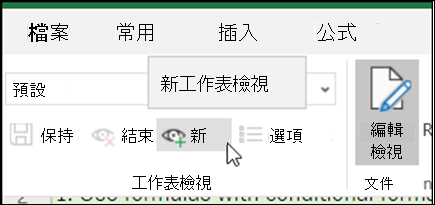
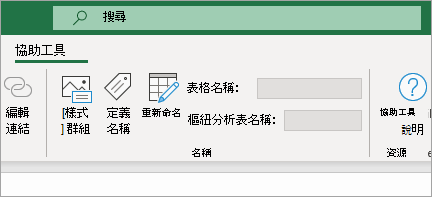
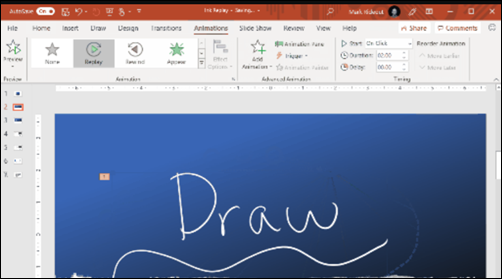
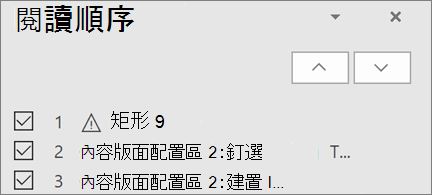
Outlook 中的翻譯工具與筆跡
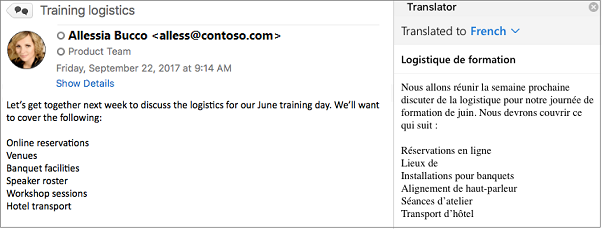
將電子郵件訊息快速翻譯成超過 70 種語言,並檢視文字記錄,全部都在 Outlook 內完成。
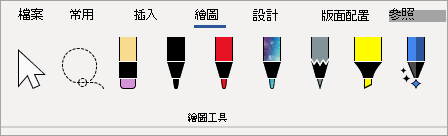
使用手指、觸控筆或滑鼠,為電子郵件影像標註,或在個別的畫布中繪圖。
新 in:
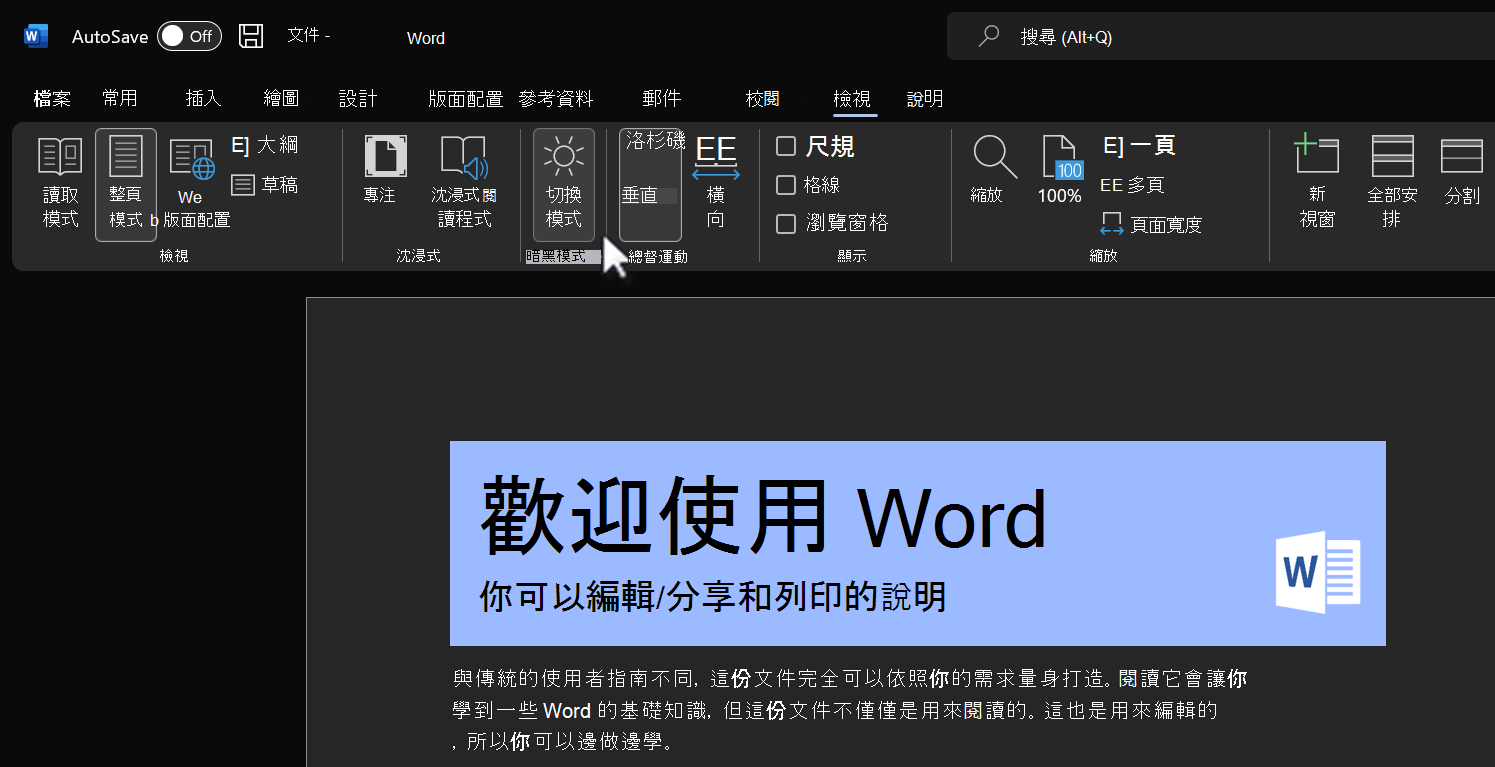
![已選取功能區中的 [行聚焦] 下拉式清單和 [1 行] 選項](../media/wn-win32-word-bitesizedreadaloud-345x195.png)
使用 Microsoft 搜尋來尋找您需要的內容
在 Windows 上 Microsoft 365 應用程式的頂端,你會找到新的 Microsoft 搜尋框。 這項功能強大的工具,可協助您快速找出您要尋找項目,從命令到文字等等。
新增:、、、
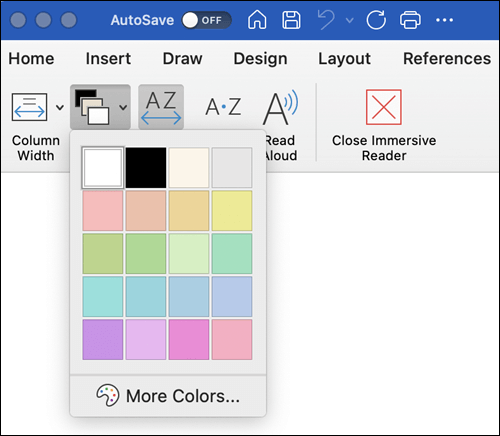
提高內容的易用性
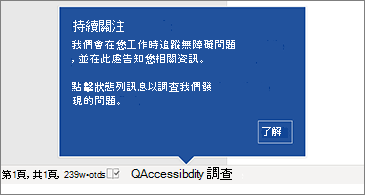
協助工具檢查程式會留意您的文件,並在找到您應該查看的資訊時透過狀態列告知您。 點擊 「檢視>檢查可及性」即可試試看。
新加入:
性能改進
體驗 Word、Excel、PowerPoint 和 Outlook 上效能、穩定性與速度的提升。
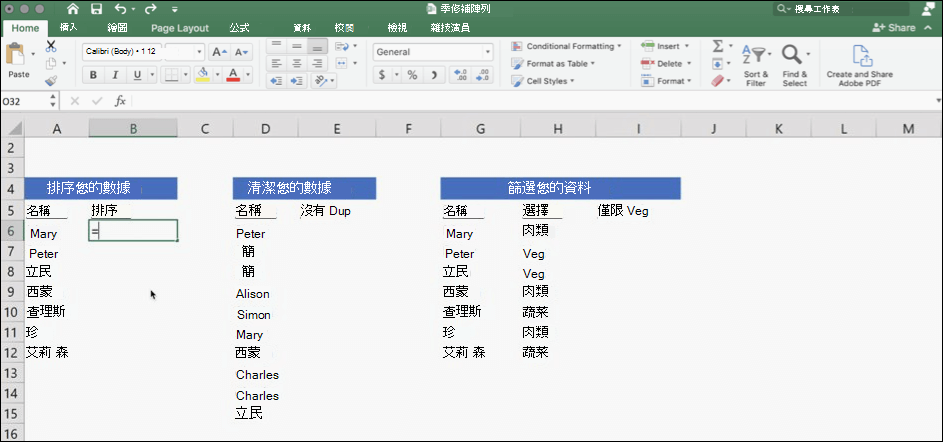
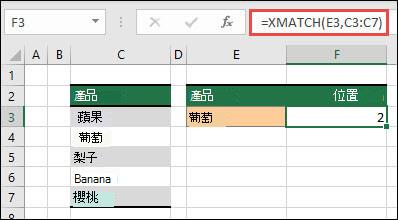
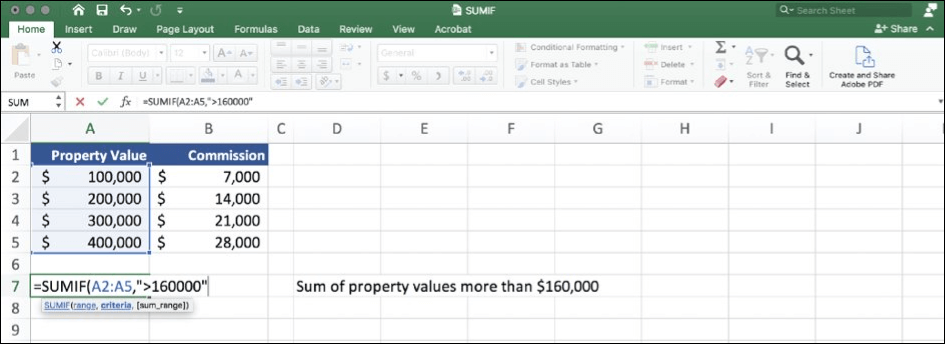
從常用的 Excel 函數 (例如 SUMIF、COUNTIF 和 AVERAGEIF) 快速計算。
新增:、、
![[連結的資料表管理員] 對話方塊](../media/access-ltm-overview.png)
重新整理、重新連結或移除連結的資料表
更新的連結的資料表管理員是檢視及管理 Access 資料庫中所有資料來源和連結資料表的中央位置。 根據您的意見反應,查看我們針對連結的資料表管理員進行的所有改良。
新入:
嘗試 Access 中新的日期/時間延伸資料類型
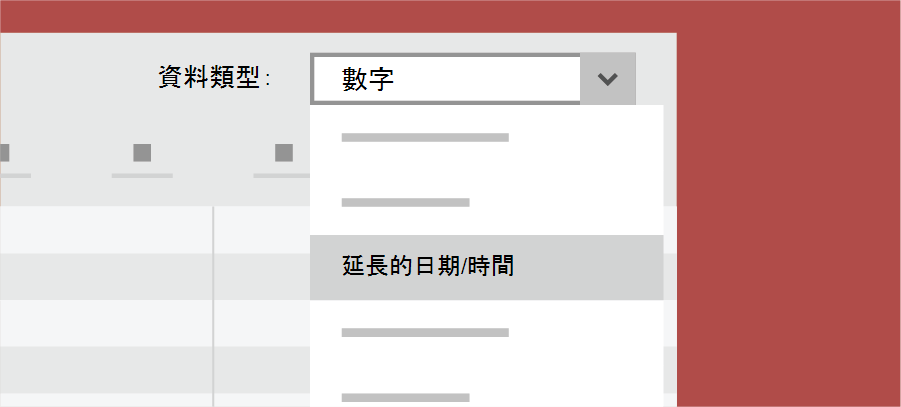
為了提升與 SQL 的語法相容性,並提升包含日期和時間的紀錄的準確性與細節層次,我們在 Access 中實作了 SQL DateTime2 資料型別。
新入:
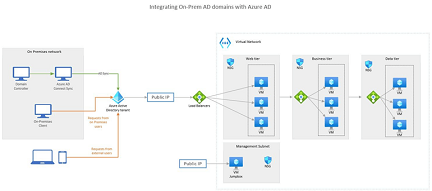
Visio 中全新的 Azure 樣板和圖形
我們新增了許多其他樣板,以協助您建立最新的 Azure 圖表。 您可以使用這些新的樣板,為網路拓撲、虛擬機器設定、作業等等建立 Azure 圖表。
新加入:
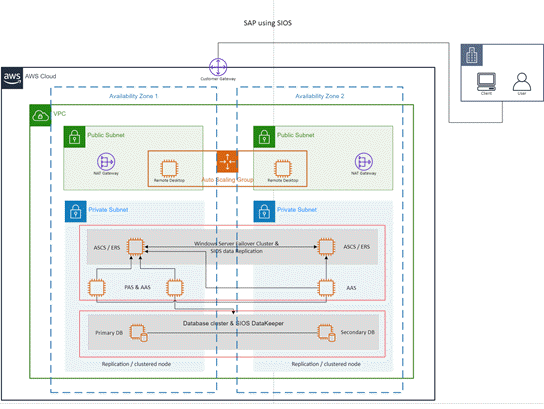
Visio 中全新的 AWS 樣板和圖形
我們已啟用來自另一個主要雲端提供者的基礎結構圖形:Amazon Web Services (AWS)。 現在,您可以使用樣板搭配最新的 AWS 圖形來協助您建立圖表。
新加入:
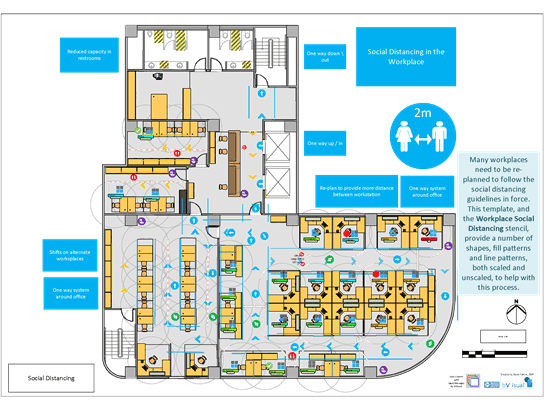
工作場所中的社交距離規劃內容
許多工作場所必須重新規劃,以遵循現行的社交距離指導方針。 這個新的 Visio 範本和工作場所社交距離樣板提供多種圖形、填滿圖樣和線條圖樣 (縮放與無縮放),以協助進行此流程。
新加入:
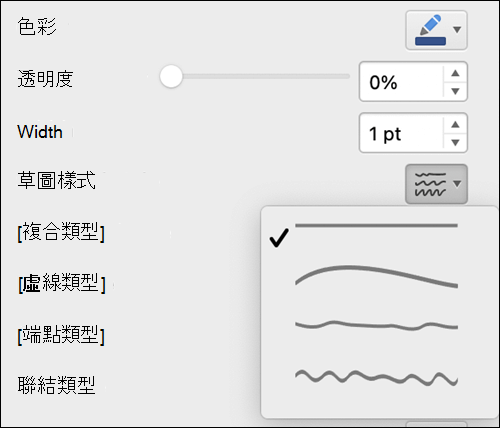
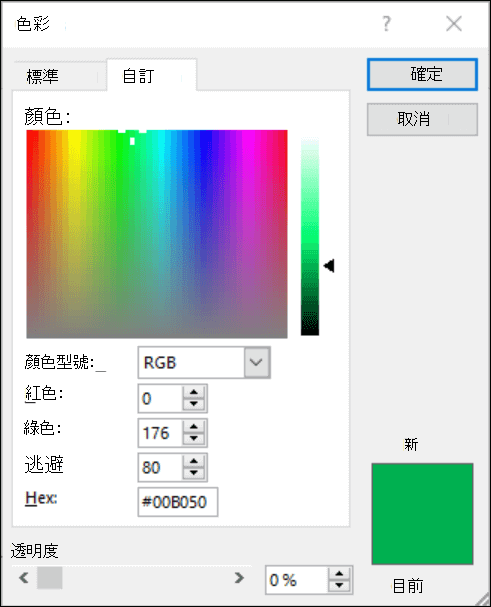
挑選完美的色彩
根據你的回饋,我們在 色彩 對話框中新增了一個六角形顏色值的輸入欄位。 現在,您不需要花時間將十六進位色彩值轉換成 RGB 值。
針對您可以定義色彩的任何屬性,您現在可以在 [十六進位] 方塊中輸入十六進位色彩值,例如 #0F4C81 或 444。
新進:
你最喜愛的 Microsoft 365 應用程式有什麼新消息


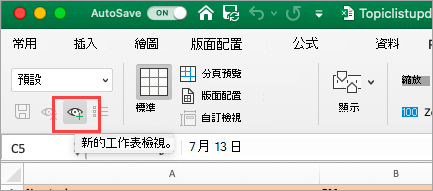
![Mac 版 Excel 2021 中的 [監看] 視窗,顯示名稱、儲存格、值和公式](../media/watch-window-in-excel-2021-for-mac.png)
![Mac 版 PowerPoint 2021 中的 [匯出為動畫 GIF] 對話方塊](../media/export-animated-gif-ppt-2021-mac.png)
![顯示 [操作說明搜尋] 搜尋方塊](../media/wn-mac-tellme.png)
![Mac 版 PowerPoint 2021 中已選取 SVG 選項的 [另存新檔] 對話方塊](../media/save-as-svg-in-powerpoint.png)