
筆聚焦視角
筆聚焦觀點讓你能用筆自由創作,沒有任何干擾。 這個檢視附帶一個筆工具列,裡面包含你所有喜愛的客製化筆工具。 現在你可以在講座或腦力激盪時專注於筆記——不再有干擾!
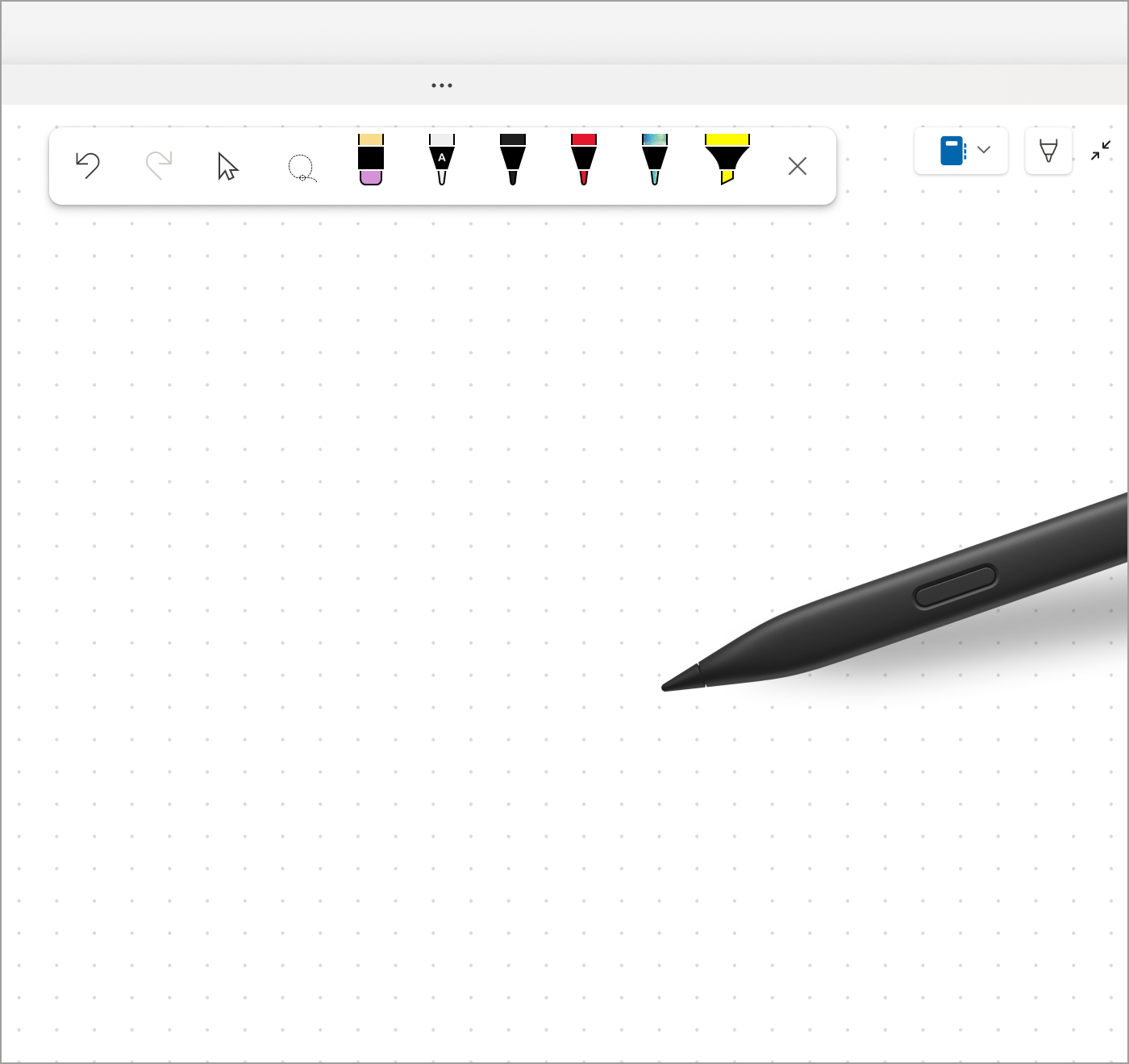
要啟動筆聚焦檢視,請點擊繪製>全頁檢視或展開圖示。
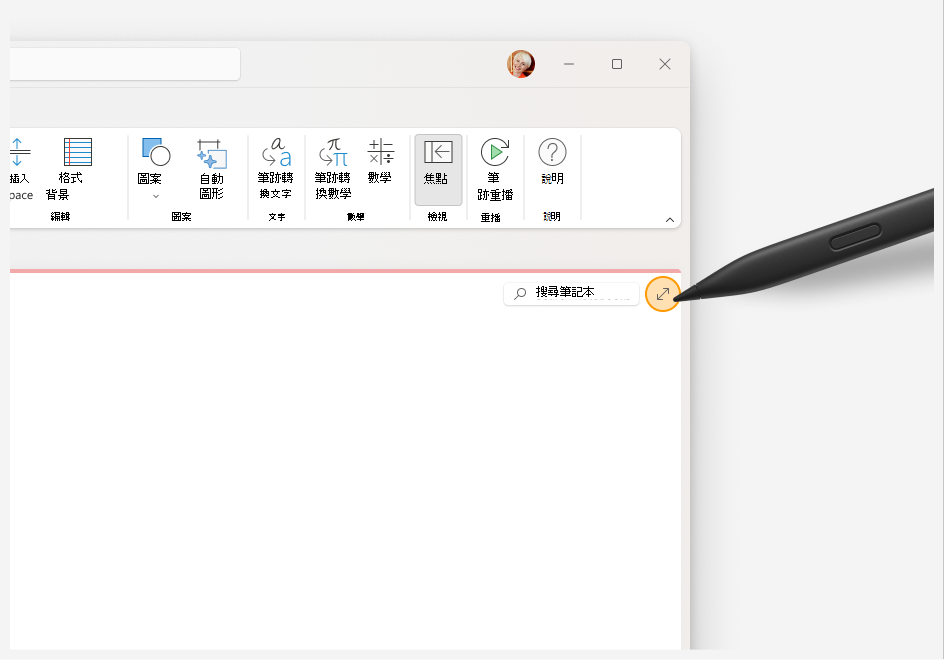
如果你有一支可以從裝置脫離底座的 Surface 筆,當筆脫離底座時,OneNote 會自動切換到這個視角。 第一次這麼做時,你會看到一個畫面,介紹筆對焦檢視。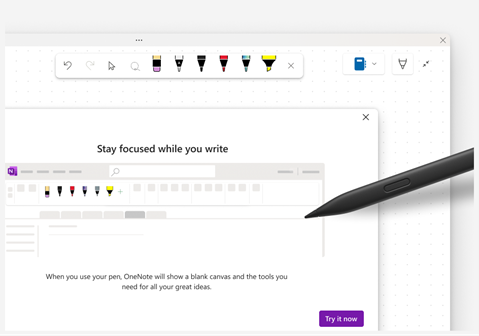
秘訣
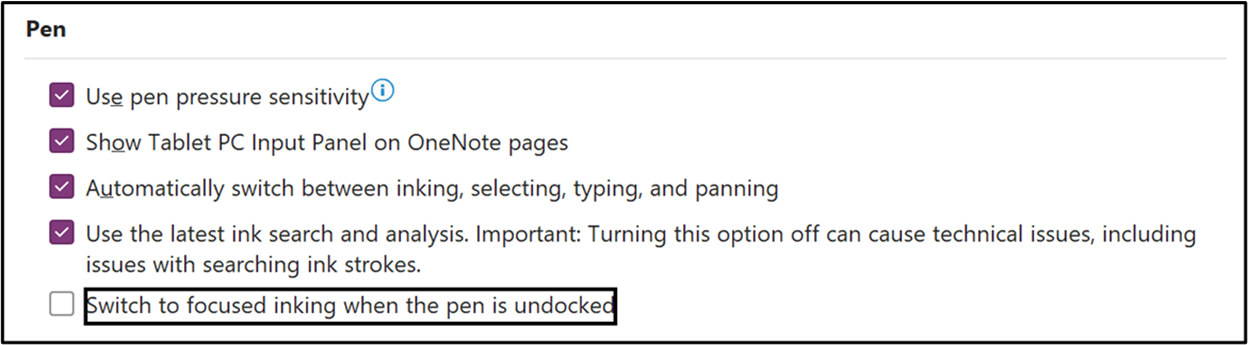
你可以選擇>「檔案選項>進階」,並清除「筆未插底座時聚焦描線」的切換框來關閉此設定。
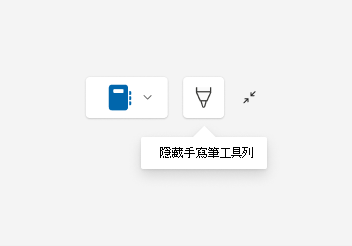
若要在筆聚焦檢視中顯示或隱藏筆工具列,請選擇 顯示筆工具列 或 隱藏筆工具列。
在 OneNote 頁面上使用、排版或編輯筆記時,使用筆 (工具選擇復原、重做、選取物件或輸入文字、套索選擇、筆劃擦和筆筆) 。 你也可以自訂筆工具 (直接從筆工具列) 更改顏色 & 厚度。
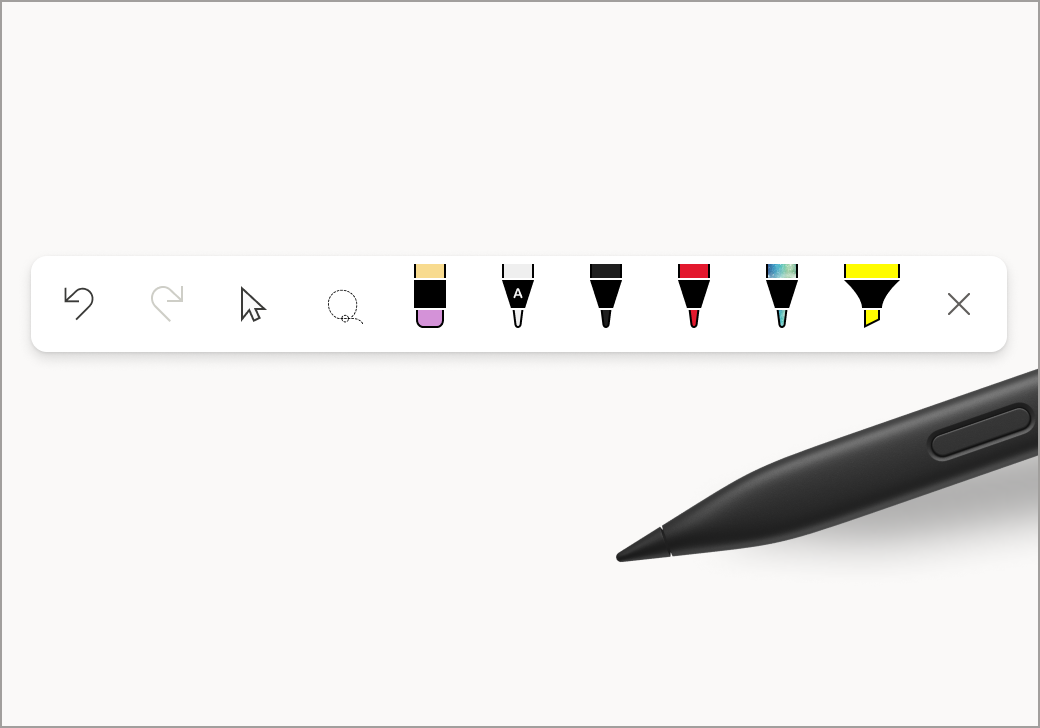
而且 Pen 工具列不只給筆使用者使用——滑鼠和觸控用戶也能使用!
相關文章
將您的墨水轉換為文字、形狀與數學方程式 - Microsoft 支援服務
將您的墨水轉換為數學方程式或圖形 - Microsoft 支援服務