
大多數電子郵件帳號,包括 Microsoft 365、Exchange 伺服器帳號、Outlook.com、Hotmail.com、Live.com 和 Google 帳號,都能在Mac 版 Outlook中快速完成設定。
在 Mac 版 Outlook 新增帳號
- 在 Mac 版 Outlook 中,選擇 Outlook 選單並選擇設定。
- 在個人設定中,選擇>「新增帳戶」。
- 輸入您的電子郵件地址,選擇 繼續 ,並依照指示操作。
- 如果是新增 Yahoo 或者其他 IMAP 或 POP 帳戶,系統會將您帶往那些網站,並要求您允許 Outlook 存取您的郵件、連絡人及行事曆。 選擇 允許 繼續。
- 選取 [完成]。
在 Mac 版 Outlook 新增更多帳號
設定好您的第一個帳戶之後,按照下列步驟來新增後續的電子郵件帳戶。
選擇 工具,然後 選擇帳戶。
在帳戶列表視窗底部選擇 「+新增帳戶 」選項。
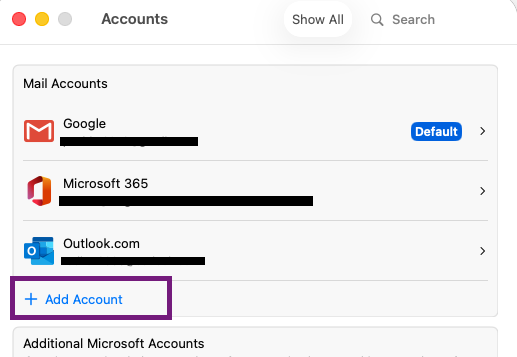
輸入帳戶的電子郵件地址。
依照提示完成帳戶設定。
注意
如果你新增了 Yahoo 或其他 IMAP 或 POP 帳號,可能會被帶到這些網站,並被要求允許 Outlook 存取你的郵件、聯絡人和行事曆。 選擇 允許 繼續。
選取 [完成]。
