
|
引導式支援能為 Microsoft 365 問題提供數位解決方案 試試引導式支援 |
|---|
你是否在啟動 Outlook 時遇到困難,或收到「無法啟動 Microsoft Outlook」的訊息。 無法開啟 Outlook 視窗」的錯誤訊息嗎? 我們可以為您修正問題,或您可以使用我們在下方提供的疑難排解步驟,協助解決這些啟動問題。
你是 Microsoft 365 商務客戶嗎? 讓我們為您修正問題
使用經典的 Outlook 啟動故障排除工具,幫你診斷並修正幾個常見的經典 Outlook for Windows 問題。
請點擊下方按鈕啟動經典的 Outlook 啟動疑難排解程式。
如果您收到彈出視窗,指出 此網站正在嘗試開啟 [取得協助],請按一下 [開啟]。
請依照「尋求幫助」視窗中的提示操作。
重要
- 您必須使用 Windows 10 或更新版本,才能執行疑難排解員。
- 你需要在和經典 Outlook 同一台 Windows 電腦上才能執行故障排除。
如果故障排除人員無法解決你的問題,或你想自己解決,請參考下一節。
啟動 Outlook 於安全模式並停用外掛
有時候外掛會和 Outlook 衝突。 在安全模式下啟動 Outlook,也就是沒有安裝外掛內容時啟動 Outlook,可以判斷問題是否出在外掛。
注意
如果你啟用了 ABBYY FineReader 外掛,軟體的舊版本可能會導致 Outlook 啟動錯誤。 欲了解更多資訊,請參閱 Microsoft 365 程式安裝 FineReader 外掛時可能會當機。
以安全模式啟動 Outlook
- 按 Windows 鍵 + R 可開啟 Windows 執行 對話框。 (它很可能會出現在你螢幕左下角附近。)
- 在 「開啟 」欄位輸入
Outlook /safe,然後選擇 確定。 - 在 「選擇檔案 」對話框中,接受 Outlook 的預設設定並選擇 確定。
![接受 [選擇設定檔] 對話方塊中的預設 Outlook 設定](media/outl-outlook-in-safe-mode-choose-profile-dialog-box.png)
- 如果出現提示,請輸入您的 密碼 並選擇 [接受]。
秘訣
如何知道您正在安全模式中運作? 您會在畫面頂端看到類似以下的標籤。

Outlook
 ,並附帶驚嘆號,提醒你程式運作異常。
如果 Outlook 能在安全模式下啟動,那問題很可能出在你的某個外掛程式。你需要在重新啟動 Outlook 前停用所有外掛,步驟如下:
如果 Outlook 無法在安全模式下啟動,請試試下面提出的解決方案,標題為 「建立新的 Outlook 設定檔」。
停用增益集
在 Outlook 左上角,選擇 「檔案>選項>附加元件」。
在 [檢視與管理 Office 增益集] 底部,確認 [管理] 方塊會顯示 [COM 增益集],然後選擇 [執行]。
為預防起見,當 [COM 增益集] 列出您目前開啟的增益集,請執行下列其中一項操作:
- 手動記錄 [可用增益集] 下方所列出每一個選取的增益集標題。
或 - 擷取屬性工作表的螢幕擷取畫面,並將圖像儲存到您所選擇的位置。
- 手動記錄 [可用增益集] 下方所列出每一個選取的增益集標題。
完成擷取所選增益集的標題之後,清除所有選取的核取方塊,然後選擇 [確定]。
注意
按一下核取方塊即可清除。 不要選取增益集,然後選擇 [移除]。 如果您擁有系統管理員權限,您可實際刪除該增益集。 針對此疑難排解練習,您要「停用」,而不是「刪除」 增益集。
選擇 檔案>退出。
重新開機
按 Windows 鍵 + R 開啟 執行 對話框。
在 開啟 方框中輸入 Outlook。
注意
如果程式正常載入,錯誤來源很可能是其中一個增益集,您需要找出是哪一個增益集。 若要判斷問題在哪一個增益集,請一次啟用一個增益集。
在 Outlook 左上角,選擇 「檔案>選項>附加元件」。
選擇你想重新啟用的外掛旁的勾選框,然後選擇 確定。
重複所有步驟,直到您重新啟用所有原始增益集,並顯示錯誤來源。
重要
請記得,如果 Outlook 在安全模式下開啟,代表你剛啟用的外掛程式是錯誤的來源。
- 再重啟 Outlook,並停用你啟用的那個造成問題的外掛,然後再啟動 Outlook。
- 務必對 Outlook 中原本啟用 的每個 外掛進行重新啟動-停用-重新啟動的流程。 錯誤可能是由多個增益集造成。
建立新的 Outlook 設定檔
你的個人檔案包含你的 Outlook 設定。 有時設定檔會發生損毀。 你可以透過建立新設定檔,並在 Outlook 啟動時更改使用哪個設定檔來判斷是否損壞。
請前往 「建立 Outlook 個人檔案 」,了解如何建立新的 Outlook 個人檔案,然後繼續說明如何使用不同的個人檔案。
使用不同的設定檔
重新啟動 Outlook。
在 [選擇設定檔] 對話方塊的下拉式清單中,選擇您所建立的新設定檔名稱。
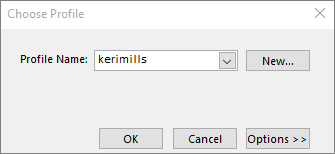
選擇 [確定]。
注意
如果 Outlook 正常啟動,代表你已經確認 Outlook 設定檔損壞,且是問題的根源。
如果您決定要移除設定檔,請先備份資料檔案。 當您選擇 [移除],就會刪除所有的離線快取內容。 如需詳細資訊,請參閱 Outlook 資料檔 (.pst 與 .ost) 簡介。
修復 Outlook 資料檔
Outlook 會將你所有的電子郵件、會議和活動、聯絡人和任務都儲存在資料檔案中。 這些檔案有時可能會發生損毀。 你可以 (scanpst.exe) 執行收件匣修復工具掃描 Outlook 資料檔案並修復錯誤。
退出 Outlook 以使用收件匣修復工具。
注意
左側窗格的內容取決於你使用的 Outlook 版本。
請點擊下方連結取得指引。
執行 /resetnavpane 命令
導覽窗格是 Outlook 最左邊的窗格,你會在這裡找到資料夾清單,以及在郵件、Calendar、People 和任務之間移動的圖示。 執行 /resetnavpane 指令會移除所有導航面板的自訂功能。
注意
如果您有多部電腦,請在所有電腦上執行此命令,因為瀏覽窗格自訂是針對特定電腦上的本機 Outlook。
- 關閉 Outlook。
- 按 Windows 鍵 + R 開啟 執行 對話框。
- 在 「開啟 」框中輸入
Outlook.exe /resetnavpane,然後選擇 確定。