
如果您嘗試使用 Microsoft 帳戶登入 Office,系統可能會顯示要求家長同意或驗證年齡的訊息。
關於你為什麼會看到這個問題以及如何解決,請參見 家長同意與 Microsoft 子帳戶。
在 iOS 郵件應用程式中設定 Microsoft 365、Exchange 或 Outlook 電子郵件


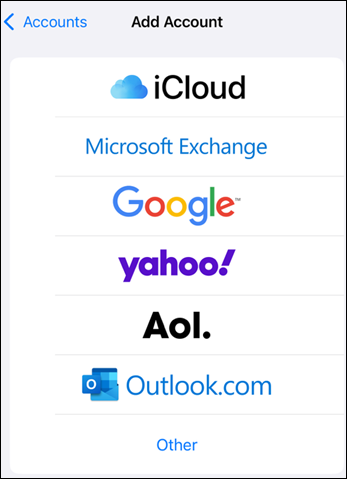
進入你的 iPhone 或 iPad 設定>,往下滑動,點選應用程式>、郵件>、帳號、>新增帳號。


選擇 Microsoft Exchange。


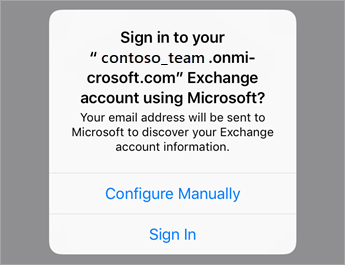

輸入與您的電子郵件帳戶相關聯的密碼。 點選 [登入] 或 [下一步]。


郵件應用程式可能會要求特定權限。 點選 [接受]。
![如果系統提示您授與權限,請點選 [允許]。](../media/iosmail-5-exchangeperms.png)

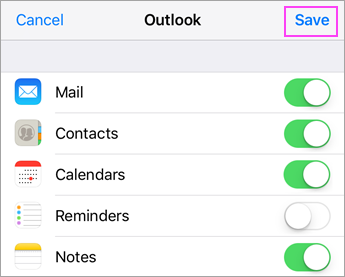
選擇你想與 iOS 裝置同步的服務,然後點選 儲存。 大功告成!
有問題嗎? 我們可以提供協助。
如果您仍需有關在 iOS 裝置上設定電子郵件的說明,請在下方的留言方塊中詳細描述您的問題,以便日後為您處理。
為獲得最佳體驗,建議您使用 iOS 版 Outlook 行動 App。 如需疑難排解提示,請參閱針對行動裝置上的電子郵件進行疑難排解的常見問題集。
您也可以連絡支援服務:
- 如果你在使用 iOS 郵件應用程式時遇到問題,請聯絡 Apple 客服。
- 如果你有使用 Microsoft 365 工作或學校帳號,且使用 Microsoft 365 用於商業或 Exchange 帳號,請與你的 Microsoft 365 管理員或技術支援聯繫。
- 其他帳號請聯絡 Microsoft 客服。