
這篇文章會告訴你 Mac 版 Outlook 的所有功能。
想了解更多關於 Mac 版 Outlook 功能的資訊,可以參考「獲取 Mac 版 Outlook 的協助」。
本文內容
需求
開啟或關閉新的 Outlook
最新動態 - 重點介紹
近期更新 (包含即將 推出 的資訊以及 Exchange 本地部署功能)
已知問題
提供意見反應
需求
作業系統與 Outlook 版本
macOS 版本 10.14 (Mojave) 及以後版本
基於以下更新管道的 Outlook 版本:
- 16.42 (20101102) 及之後為 Current Channel 播出
- 2007 (3000) 16.40 及之後,為 Current Channel (預覽)
- 16.32 (19110306) 及之後為 Beta 頻道播出
帳戶類型
你所在組織指派的工作或學校帳號,以及你在工作或學校登入 Microsoft 365 或 Exchange Online 的裝置
Microsoft帳戶 用於Microsoft為提供者的帳戶,例如 Outlook.com、Hotmail.com、Live.com 或 MSN.com 帳戶
第三方帳號如 Google、iCloud、Yahoo、POP 或 IMAP 帳號
注意
- Current Channel 16.46 (21021202+ 版本支援 Yahoo 與 IMAP,)
- 目前頻道版本16.50 (21061300+) 支援 POP
其他需求請參見 Office 系統需求。
開啟或關閉新的 Outlook
重要
對舊版 Mac 版 Outlook 的支援將於 2026 年 10 月結束。 是否持續支援舊版 Mac 版 Outlook,將取決於您的 Microsoft 365、Office 或 Outlook 授權。 欲了解更多資訊,請參閱「終止對舊版 Mac 版 Outlook 的支援。
如何嘗試新體驗
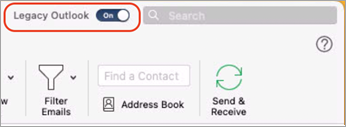
打開 Outlook,然後關閉 舊有 Outlook 開關。
如何切回舊版 Outlook
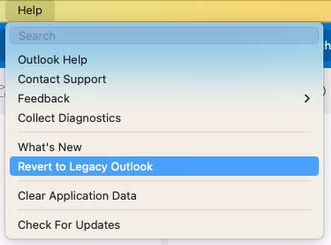
你隨時都可以透過啟動 Outlook 切換回去,然後點選 說明 選單,選擇 還原到舊版 Outlook。
新增在新版 Mac 版 Outlook 中的帳號不會自動加入舊版 Outlook,反之亦然。
在切換回去之前,你將有機會對體驗給予回饋,並建立應用程式內提醒,提醒新功能何時可用。
Mac 版 Outlook 新增內容 - 重點介紹
Outlook 有許多新功能和改進的體驗,包括:
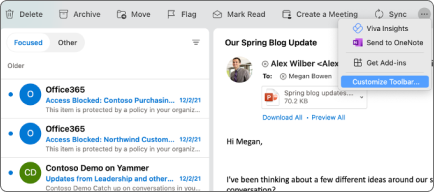
可自訂工具列
選擇要在工具列顯示的指令。 在工具列中,選擇 「更多 」圖示「  」,然後 選擇「自訂工具列...... 」。
改良的搜尋功能
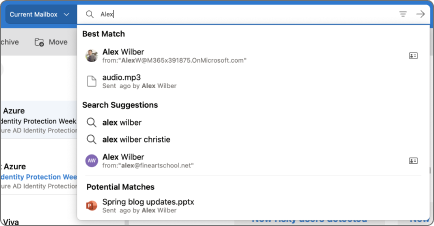
搜尋現在由 Microsoft 搜尋 提供支援,且有更好的結果和建議。 點擊 搜尋 欄位或使用 快捷鍵Shift+Command+F 進行搜尋。
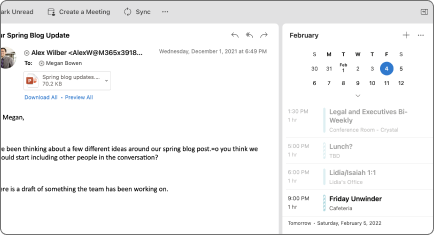
我的一天
在郵件主視窗的新工作窗格查看您的每日 Calendar 議程。 在檢視選單中選擇工作窗格,或使用鍵盤快捷鍵[Shift+Command+]開啟。
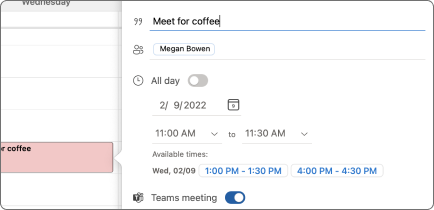
建議時間
在建立活動時,請根據收件人的可行時間獲得建議的會議時間。
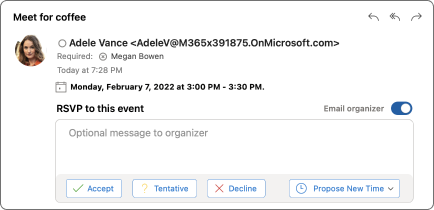
會議回應改善
直接從閱讀窗格回覆會議邀請。 你可以選擇寄信給主辦單位,並回覆你的 RSVP。
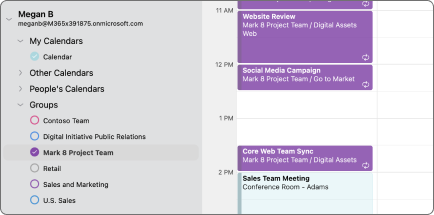
Microsoft 365 群組 在郵件 & Calendar
在郵件與 Calendar 檢視中查看您所有的 Microsoft 365 群組。 在郵件中,群組位於你帳號的群組節點下方。 在 Calendar 中,群組位於你的行事曆資料夾下方。
閱讀窗格中的巢狀組合
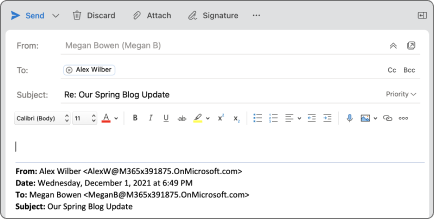
回覆訊息時不必開啟新的寫作視窗。 在閱讀窗格、工具列或訊息選單中選擇 回覆、 全部回覆或 轉發 ,或使用 快捷鍵Command+R、 Shift+Command+R 或 Command+J。
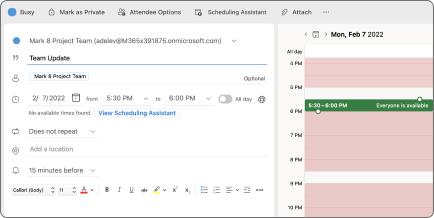
改進活動排程
透過在行事曆格子中選擇時間區塊來建立事件。 新增活動細節,包括參加者與地點,並直接在迷你行事曆中查看參加者可用時間。 對於出席人數眾多的會議,請使用 排程助理。
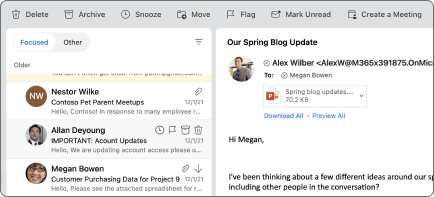
睡覺
Snooze 讓你可以暫時從收件匣移除一封郵件,並在你能回覆時排程重新出現。
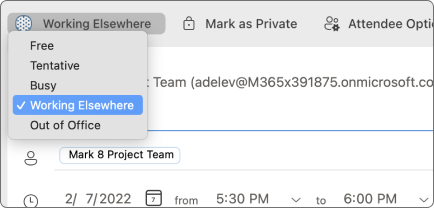
其他工作
透過將「 在其他地方工作 」作為活動或約會的行事曆狀態,讓同事更了解你的可上班時間。
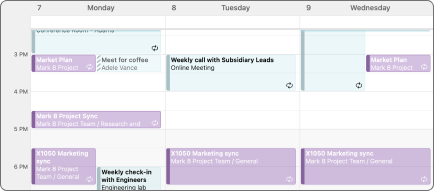
3 天 Calendar 檢視
Calendar 新增的 3 天檢視功能,當您行程滿滿時,能幫助你查看更多會議和活動細節。
郵件提示
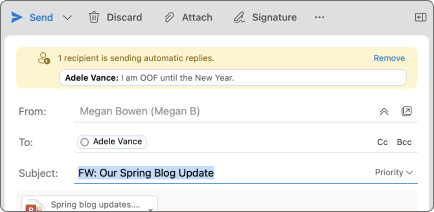
Outlook 現在會顯示 郵件提示 ,幫助你避免常見但可能昂貴或尷尬的錯誤。 郵件提示 通知可以透過點擊「 全部回覆 」到龐大的收件人清單、將敏感資訊傳送給組織外的人,或是發送訊息給不在辦公室的人來觸發。
最新匯報
以下是最近推出於 Mac 版 Outlook 的功能清單。
| 特色 | 頻道 | 註解 |
|---|---|---|
| 重寄訊息 | 生產 | 快速重複發送同一則訊息。 |
| 附加自動釘選 | 生產 | 最近安裝的外掛會自動釘選到工具列,以提升可發現性。 |
| Addins 1.10 API 與 Autorun 支援 | 生產 | 更多外掛的 API 支援,包括自動執行功能 |
| 同步聯絡人資料夾 | 生產 | 子資料夾中的聯絡人現在會透過分類顯示 (行動裝置也能出貨) |
| 線上封存檔 | 生產 | 線上存封存現已在側邊欄提供。 使用者可以將郵件手動從主要信箱移動至 [線上封存] 信箱,或使用保留原則或規則自動封存郵件。 |
| 依類別篩選 | 生產 | 依分類篩選您的電子郵件 |
| POP 帳戶支援 | 生產 | 新增對 POP 帳戶的支援 |
| MIP 改進 | 生產 | 支援敏感性標籤功能 |
| .VCF 檔案匯入/匯出 | 生產 | 匯入及匯出 vCards |
| Calendar 建議 | 生產 | 使用搜尋欄時請參閱行事曆建議 |
| Email 建議 | 生產 | 使用搜尋欄時,請參閱電子郵件建議 |
| 檔案建議 | 生產 | 使用搜尋欄時請參閱檔案建議 |
| 最佳比賽 | 生產 | 我們建議與你的搜尋查詢最相關的前三名結果 |
| 本地資料夾 | 生產 | 新增對「在我的電腦上」資料夾的支援 |
| 瑞奇·弗拉金 | 生產 | 新增對更豐富旗幟的支援 |
| 連絡人清單 | 生產 | 新增對使用者聯絡人清單/分發清單的支援 |
| 本地 Exchange 帳戶支援 | 生產 | 新增配置 Exchange 本地帳號的支援 |
即將推出
我們一直都有積極開發的功能,其中一些功能將在今年稍晚的 Outlook 體驗中推出。
- 備註 & 任務檢視,原生中無法提供
- 自動擴充線上檔案封存支援
Exchange 本地支援的功能
| 區域 | 支援情境 | 稍後介紹 |
|---|---|---|
| 帳戶 |
|
|
| 郵件 |
|
|
| 行事曆 |
|
|
| 連絡人 |
|
|
| 搜尋 |
|
|
| 工作 |
|
1這些特輯正在進行中。
2這些功能都是規劃中的。
3這些功能目前尚未支援。
欲了解更多資訊 ,請參閱我們的功能均衡頁面。
Office Insiders 的新功能首次出現在開發中。
注意
App Store 中的 Outlook 目前不符合 Office Insiders 的使用資格。
已知問題
產品團隊已知悉並正在調查 Mac 版 Outlook 中的以下問題。
- 事件和聯絡人無法在帳號間移動或複製。
- 無法使用「以「以身份發送」或「代表 Send of of Office 365 群組」的選項。
- 無法用快捷鍵 Option + 拖放複製事件。
- 代表設定的提醒在代表觀看活動時,總是顯示錯誤的提醒值。 不過提醒是正確地設定在校長的行事曆上。
- 部分代表信箱不支援類別。
- 沒有將收件人加入最近的地址清單。
- IMAP 的個人資訊欄位無法同步全名,且顯示灰色。
- 收件匣中的精選項目數量無法提供。
- 規則顯示「此帳號不支援規則」的訊息,針對某些 GCC 環境。
- 連結任務在 GCC-H 環境中無法運作。
回報問題並提供回饋
有多種方式可以回報問題並提供回饋,以幫助改善體驗。
聯絡客服
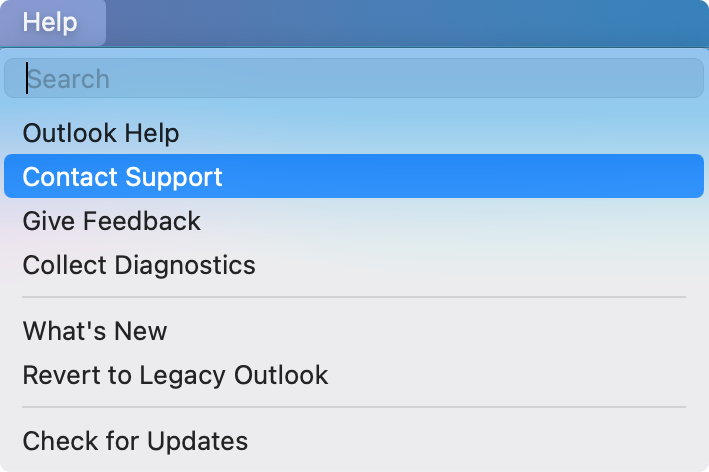
請透過說明選單中的 「聯絡支援 」回報問題。
注意
如果您在嘗試使用「聯絡支援」時遇到錯誤,請從 Mac 版 Outlook 的說明選單中選擇「無法使用聯絡支援」選項。
開啟支援請求後,新 Outlook 開關旁會出現一個幫助圖示,方便你輕鬆存取當前請求。

此外,當客服人員回應時,幫助圖示上會出現紅色徽章,並伴隨 macOS 通知。


功能請求
請在說明選單中使用 「給予回饋 」投票支持功能請求。
設定 Mac 版 Outlook 偏好設定
管理員及其他 IT 專業人員可依照 Mac 版 Office 管理員部署指南中描述的標準偏好設定,規劃、實作及維護 Mac 版 Outlook 的部署。