
你可以在 People 頁面從零建立新聯絡人,或從個人檔案卡新增某人為聯絡人。 聯絡人可以是簡單的姓名和電子郵件地址,也可以包含更多資訊,例如街道地址、多個電話號碼和個人頭像。
針對您使用的 Outlook 版本,選取下方的索引標籤選項。 我使用的是哪個版本的 Outlook?
注意
如果這個 新 Outlook 標籤下的步驟無法運作,代表你可能還沒在使用 Windows 版的新 Outlook。 選擇 Classic Outlook ,並依照這些步驟操作。
在新的 Outlook 中,你可以選擇:
在新的 Outlook 中新增聯絡人
你可以從零開始或從別人的個人檔案卡新增聯絡人。
從頭開始新增連絡人
- 從新的 Outlook 導覽窗格中,選擇
 。
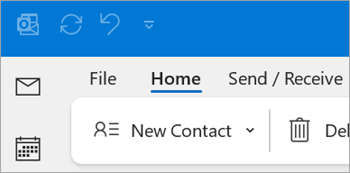
。 - 在 「首頁 」分頁,選擇 新聯絡人。
- 輸入姓名及其他你想要的資訊,然後選擇 儲存。
秘訣
您可以隨時輸入更多聯絡資訊。 從列表中選擇聯絡人,然後選擇 編輯聯絡人,開始新增更多資訊。
從你組織內某人的個人檔案卡新增聯絡人
如果你在組織中使用 Outlook,並在 Outlook 或其他 Office 應用程式和服務中選擇某人的姓名或照片,你可能會看到他們的個人資料卡,裡面有更多資訊。 你可以從他們的個人檔案卡中儲存到聯絡人,然後加入 備忘錄 或其他資訊。
從電子郵件中新增聯絡人:
- 在 郵件中,在閱讀窗格開啟一封電子郵件,然後選擇你想加入聯絡人的收件人名稱。
- 在打開的個人檔案卡片上,選擇
 更多選項>新增聯絡人, (或選擇 聯絡 人標籤,並在卡片底部選擇 新增聯絡人) 。
![選取三個點,然後選取 [新增至連絡人]](../media/outlook-com-people-add-from-mail.png)
- 請輸入您想為此聯絡人新增的詳細資訊。 若要為聯絡人新增更多資訊,例如地址和生日,請選擇 「新增其他人」。
- 選取 [儲存]。
注意
更新預設資訊可能不會反映在個人檔案卡上,因為組織資料會優先處理。
在 Microsoft 365 的設定檔卡中了解更多關於設定檔卡的資訊。
在新的 Outlook 中尋找聯絡人
- 在側邊面板,選擇 。
- 選擇視窗頂端的搜尋框。
- 請輸入您正在尋找的聯絡人名稱、電話號碼或公司名稱。
- 從搜尋結果中選擇您要找的人。
在新的 Outlook 中編輯聯絡人
你可以新增或更新聯絡人資訊或照片。
新增或更新聯絡資訊
- 從導航窗格中,選擇 。
- 雙擊你想編輯的聯絡人。
- 請新增或更新您的聯絡資訊。
- 完成時,選取 [儲存]。
新增或更新聯絡人的照片
- 從導航窗格中,選擇 。
- 選擇你想新增或更新照片的聯絡人,然後選擇 編輯聯絡人。
- 選擇 新增照片。
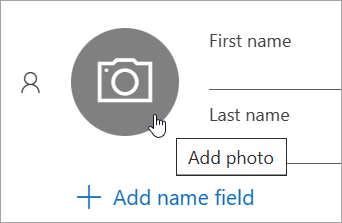
- 選擇 上傳新照片,選擇你想使用的檔案,然後選擇 開啟 上傳。
- 如果要調整相片位置,請在圓圈內按一下,然後拖曳指標。 若要放大或縮小,請使用相片下方的滑桿。
- 選擇 套用,然後選擇 完成。
在新的 Outlook 中刪除聯絡人
- 從導航窗格中,選擇 。
- 選擇你想刪除的聯絡人,然後你可以從功能區選擇 刪除 ,或右鍵點擊聯絡人並選擇 刪除。
- 再次選擇 刪除 以確認。

![按一下 [連絡人]](../media/o15-outlook-peopletab.png)

