你可以授權組織中的某人管理你的 Outlook 行事曆,方法是授權他們編輯或委派存取權。
當你分配編輯權限時,被分享的人可以查看並修改你的行事曆。 你授權授權的 People 也可以編輯你的行事曆項目,除此之外,他們也能代表你安排和回應會議。
如果你想提供行事曆存取權,但不允許任何人更改,請參考 「與他人分享 Outlook 行事曆」。
注意
代理權限僅在您使用 Microsoft 365 或 Exchange Online 工作或學校帳號時使用。
針對您使用的 Outlook 版本,選取下方的索引標籤選項。
我使用的是哪個版本的 Outlook?
注意
如果這個 新 Outlook 標籤下的步驟不行,代表你可能還沒在使用新的 Outlook。 選擇 經典 Outlook 標籤,並依照這些步驟操作。
在新的 Outlook 中,你可以授權組織內的任何人使用編輯器或委派存取你的行事曆。
編輯權限和委派權限有什麼差別?
- 您能夠指派編輯者至您的主要行事曆 (稱為「行事曆」),或是任何您建立的其他行事曆。
- 代理人則僅能指派給您的主要行事曆。 代表可以代表你安排並回應會議。
注意
您不能將編輯者或代理人權限授與組織以外的人員。
只指定編輯權限
在新的 Outlook 中,從導覽窗格選擇 Calendar。
從首頁標籤中,選擇分享Calendar。
在 [共用與使用權限] 頁面中,輸入您要共用行事曆的人員名稱或其電子郵件地址。 雖然你可以與多位人士共用行事曆,但一次只能新增一人。
新增你想管理行事曆的人後,選擇他們名字旁的下拉選單,並選擇你希望他們擁有的權限層級。
選取 [可以編輯] 以授與他們能夠變更您行事曆的權限。
- [可以檢視我忙碌的時間]、[可以檢視標題和位置] 和 [可以檢視所有詳細資料] 等選項允許其他人檢視您的行事曆,但不能進行變更。 組織外人士的存取權限僅限於這些選項。
指派代理權限
代表不僅能編輯您的行事曆,還能 代您安排並回覆會議。
在新的 Outlook 導覽窗格中,選擇 Calendar。
從首頁標籤中,選擇分享Calendar。
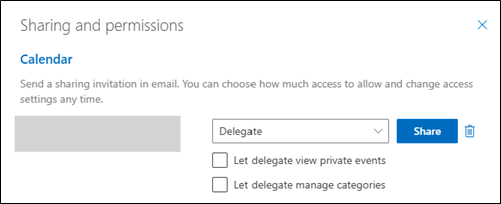
在 「分享與權限 」頁面,輸入你想分享行事曆的人的名字或電子郵件地址,並指派委託人存取權。 雖然你可以與多位用戶分享行事曆,但每次只能從 Outlook 網頁版新增一個人。
新增你想管理行事曆的人後,選擇他們名字旁的下拉選單,並選擇你希望他們擁有的權限層級。
當你完成新增想分享行事曆的人並選擇想要給予的權限後,選擇 「分享」。 如果你決定現在不分享行事曆,請選擇  移除」。
移除」。
您的行事曆共用對象會收到告知的電子郵件訊息。 當他們選取邀請中的 [接受] 按鈕時,您的行事曆將會新增至他們的行事曆清單中。
給予某人您的行事曆代理人權限之後,您將會在 [共用與使用權限] 看到另一個選項,讓您能控制會議邀請和回覆的處理方式。 如果你有多位代表,就需要對每個代表都做這個操作。
在 [代理人] 下方,選取 [將邀請及回覆傳送至] 旁的下列其中一個選項:
-
僅限代理人:會議邀請和回覆只會傳送給您的代理人。
-
委託並寄給我一份 會議請求與回覆會寄送給您及您的代表。 只有你的代表能看到接受或拒絕會議請求的選項,且發送給你的通知會像一般電子郵件一樣出現。 你仍然可以透過打開行事曆項目並回覆會議來回應。
-
我和我的代表 會議請求與回覆會同時寄送給您及您的代表。 只有您們其中一人可以回覆會議邀請。
如果你決定不與某人分享行事曆,在代表 移除,讓不再擔任代表的人使用。
別再分享行事曆了
如果你想停止與某人分享行事曆,可以使用 Outlook 網頁版移除對方的權限。
- 在新的 Outlook 中,從導覽窗格選擇 Calendar。
- 從首頁標籤中,選擇分享Calendar。
根據預設,主要行事曆的名稱為「行事曆」。 如果您建立了其他行事曆,您可以改為選取其中一個行事曆。 您無法移除來自其他人行事曆的共用權限。
- 在你想停止分享行事曆的人旁邊選擇 」 。
該位人員就會從具有您行事曆存取權的人員名單中移除了。 如果該人在你的組織內,你的行事曆會從他們的行事曆清單中移除。 如果該人不在你的組織外,他們的行事曆不會被移除,但不會再同步到你的行事曆或接收更新。
在經典 Outlook 裡指定某人為我的代理
代理人會自動取得「代理傳送者」權限。 根據預設,代理人只能讀取您的會議要求和回應。 代表不會被授權閱讀你 收件匣裡的其他訊息。
- 在經典 Outlook 中,選擇 「檔案 」標籤,然後選擇 「帳戶設定>」「委派存取權」。
在對話框中,選擇 新增。
如果新增功能沒有出現,表示 Outlook 和 Exchange 之間可能沒有有效的連線。 Outlook 狀態列顯示連線狀態。
輸入你想指定為代表的人的名字,或搜尋後在搜尋結果列表中選擇該名字。
注意
代理人必須是您組織的 Exchange 全域通訊清單 (GAL) 中的人員。
選擇 新增,再選擇 確定。
在 [代理人權限] 對話方塊中,可以接受預設的權限設定,或為 Exchange 資料夾選取自訂的存取層級。
如果代理人僅需要處理會議邀請和回應的權限,那麼預設的權限設定 (包括 [代理人會收到寄給我的會議相關郵件複本]) 就已足夠。 您可以將 [收件匣] 權限設定保留為 [無]。 會議邀請和回應會直接送到代理人的 [收件匣] 中。
注意
根據預設,系統會針對您的 [行事曆] 資料夾授與代理人 [編輯者 (可讀取、建立與修改項目)] 權限。 一旦代理人代表您回應會議,該會議項目便會自動新增到您的 [行事曆] 資料夾。
若要傳送郵件並告知代理人已變更的權限,請選取 [自動傳送郵件給代理人,告知其擁有的權限範圍] 核取方塊。
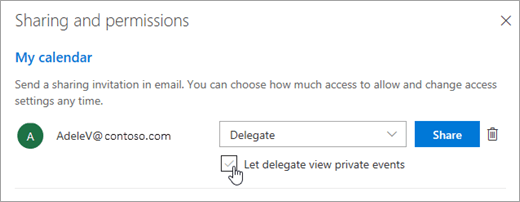
如有需要,請選取 [代理人可以看到我的私人項目] 核取方塊。
重要
此設定會影響所有 Exchange 資料夾。 這包括所有的 [郵件]、[連絡人]、[行事曆]、[工作]、[記事] 和 [日誌] 資料夾。 沒有任何方式可以僅在指定的資料夾中授與私人項目的存取權。
選取 [確定]。
注意
- 使用「代理傳送者」權限傳送的郵件會在 [寄件者] 旁包含代理人和您的名稱。 當訊息以「以另類」權限發送時,只有你的名字會出現。
- 一旦你將某人加入代理人,他們就可以將你的 Exchange 信箱加入他們的 Outlook 個人檔案。 有關說明,請參閱 「管理他人的郵件與行事曆項目」。
頁首
變更代理人權限
- 在經典 Outlook 中,選擇 「檔案 」標籤,然後選擇 「帳戶設定>」「委派存取權」。
選擇你想更改權限的代表名稱,然後選擇權限。
注意
如果你想移除所有委託存取權限,請不要選擇 權限 ,而是選擇 移除 ,跳過剩下的步驟。
更改代理能存取的任何 Outlook 資料夾的權限。
若要傳送郵件並告知代理人已變更的權限,請選取 [自動傳送郵件給代理人,告知其擁有的權限範圍] 核取方塊。
注意
若希望將自己收到之會議邀請和回應的複本寄給代理人,請為代理人授與您 [行事曆] 資料夾的 [編輯者 (可讀取、建立與修改項目)] 權限,然後再選取 [代理人會收到寄給我的會議相關郵件複本] 核取方塊。
頁首
變更代理人對私人項目的存取權限
如果你已指定授權某位代表存取你的 Outlook 資料夾,你可以在約會、會議、任務和聯絡人中隱藏個人資訊。 打開每個個人項目,在 標籤 群組中選擇 「私人」。
若要授與存取您私人項目的授權,請執行下列動作:
- 在經典 Outlook 中,選擇 「檔案 」標籤,然後選擇 「帳戶設定>」「委派存取權」。
- 選擇你想更改私人預約存取權的代表姓名,然後選擇 權限。
- 選取 [代理人可以看到我的私人項目] 核取方塊。
重要
你不應該依賴私人功能來阻止他人取得你的約會、聯絡人或任務細節。 為了確保其他人無法閱讀你標記為私人的項目,請不要授予他們審核者權限 () 權限進入你的 Calendar、聯絡人或任務資料夾。
頁面頂端
您可以將您行事曆的編輯者或代理人權限授與貴組織中的任何人。 您能夠指派編輯者至您的主要行事曆 (稱為「行事曆」),或是任何您建立的其他行事曆。 代理人則僅能指派給您的主要行事曆。 您不能將編輯者或代理人權限授與組織以外的人員。
指派一位沒有委派權限的編輯者
在 Outlook 網頁版中,從導覽窗格選擇 Calendar。
從首頁標籤中,選擇分享Calendar。
在 [共用與使用權限] 頁面中,輸入您要共用行事曆的人員名稱或其電子郵件地址。 雖然你可以與多位人士共用行事曆,但一次只能新增一人。
新增你想管理行事曆的人後,選擇他們名字旁的下拉選單,並選擇你希望他們擁有的權限層級。
選取 [可以編輯] 以授與他們能夠變更您行事曆的權限。
- [可以檢視我忙碌的時間]、[可以檢視標題和位置] 和 [可以檢視所有詳細資料] 等選項允許其他人檢視您的行事曆,但不能進行變更。 組織外人士的存取權限僅限於這些選項。
指派代表
Delegate 不僅能編輯您的行事曆,還能代您安排並回應會議。
在 Outlook 網頁版中,從導覽窗格選擇 Calendar。
從首頁標籤中,選擇分享Calendar。
在 「分享與權限 」頁面,輸入你想分享行事曆的人的名字或電子郵件地址,並指派委託人存取權。 雖然你可以與多位用戶分享行事曆,但每次只能從 Outlook 網頁版新增一個人。
新增你想管理行事曆的人後,選擇他們名字旁的下拉選單,並選擇你希望他們擁有的權限層級。
當你完成新增想分享行事曆的人並選擇想要給予的權限後,選擇 「分享」。 如果你決定現在不分享行事曆,請選擇 移除」。
您的行事曆共用對象會收到告知的電子郵件訊息。 當他們選取邀請中的 [接受] 按鈕時,您的行事曆將會新增至他們的行事曆清單中。
給予某人您的行事曆代理人權限之後,您將會在 [共用與使用權限] 看到另一個選項,讓您能控制會議邀請和回覆的處理方式。 如果你有多位代表,就需要對每個代表都做這個操作。
在 [代理人] 下方,選取 [將邀請及回覆傳送至] 旁的下列其中一個選項:
-
僅限代理人:會議邀請和回覆只會傳送給您的代理人。
-
委託並寄給我一份 會議請求與回覆會寄送給您及您的代表。 只有你的代表能看到接受或拒絕會議請求的選項,且發送給你的通知會像一般電子郵件一樣出現。 你仍然可以透過打開行事曆項目並回覆會議來回應。
-
我和我的代表 會議請求與回覆會同時寄送給您及您的代表。 只有您們其中一人可以回覆會議邀請。
如果你決定不與某人分享行事曆,在代表 移除,讓不再擔任代表的人使用。
別再分享行事曆了
如果你想停止與某人分享行事曆並移除他們的權限,請採取以下步驟:
- 在 Outlook 網頁版中,從導覽窗格選擇 Calendar。
- 從首頁標籤中,選擇分享Calendar。
根據預設,主要行事曆的名稱為「行事曆」。 如果您建立了其他行事曆,您可以改為選取其中一個行事曆。 您無法移除來自其他人行事曆的共用權限。
- 在你想停止分享行事曆的人旁邊選擇 」 。
該位人員就會從具有您行事曆存取權的人員名單中移除了。 如果該人在你的組織內,你的行事曆會從他們的行事曆清單中移除。 如果該人不在你的組織外,他們的行事曆不會被移除,但不會再同步到你的行事曆或接收更新。
Outlook.com 是針對個人帳戶,例如 Outlook.com 或 Hotmail.com 帳戶。 當你在 Outlook.com 分享行事曆時,唯一的選項就是將檢視或編輯權限分配給你分享的人。
指派編輯權限
- 在 Outlook.com 中,從導航面板選擇Calendar。
- 從首頁標籤中,選擇分享Calendar。
- 在 [共用與使用權限] 頁面中,輸入您要共用行事曆的人員名稱或其電子郵件地址。 雖然你可以與多位人士共用行事曆,但一次只能新增一人。
- 在新增你想分享行事曆的人後,選擇他們名字旁的下拉選單,並選擇你希望他們擁有的存取權限。
- 選擇 「可編輯 」以授權此人更改您的行事曆。 然後選擇 分享。 你分享的對象會收到電子郵件邀請,邀請你接受 並查看行事曆。
另請參閱
與其他人共用 Outlook 行事曆