注意
本文列出的步驟將很快更新,以反映目前正在推送給客戶的新 Microsoft Planner 體驗。 若要深入了解新 Planner,請參閱 Planner 常見問題集。
如果您是從政府社群雲端 (GCC)、GCC High 或美國商務部 (DoD) 環境中使用,請繼續參閱本文中的指示。
當您開始規劃工作,每項工作可能都有一份需要追蹤的清單。 您可以新增工作的檢查清單,協助您隨時掌握待辦事項清單狀況。
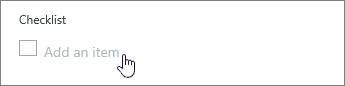
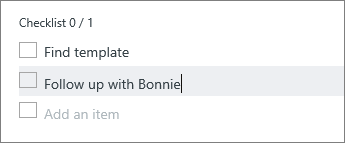
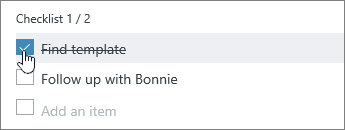
若要新增檢查清單,選取要顯示其詳細資料的工作,然後按一下 [檢查清單] 下的 [新增項目],然後開始輸入您的清單。 請按 Enter 以在清單加入另一個項目。
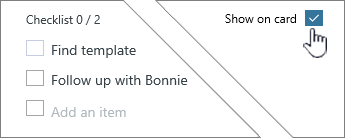
將檢查清單設為工作預覽,使其更容易看出哪些工作和工作相關。 你可以使用清單或文件/圖片預覽,但不能兩者兼用。
隨時從 [版面] 檢視核對項目並標示為完成。
將檢查清單項目轉變成工作
如果檢查清單項目開始變得複雜,您可以將該項目轉變成計劃中的個別工作。
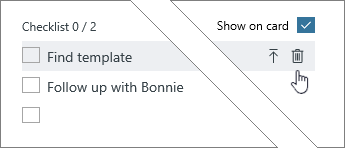
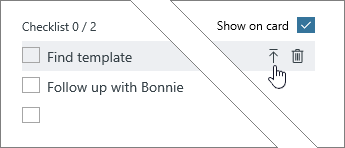
選擇任務以調出其詳細資訊,指向清單項目,然後選擇 「推廣項目」。
刪除檢查清單項目
不再需要檢查清單項目嗎? 選取該工作以顯示其詳細資訊,指向檢查清單項目,然後選擇 [移除檢查清單項目]。