
注意
本文列出的步驟將很快更新,以反映目前正在推送給客戶的新 Microsoft Planner 體驗。 若要深入了解新 Planner,請參閱 Planner 常見問題集。
如果您是從政府社群雲端 (GCC)、GCC High 或美國商務部 (DoD) 環境中使用,請繼續參閱本文中的指示。
在 Planner 中,板上的每個 任務都可以有 預覽,提供快速辨識任務並開始工作的方式。 例如,您可以使用 Office 檔案、PDF、相片、連結、檢查清單,甚至是簡單的說明文字。

新增預覽
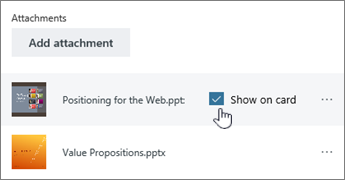
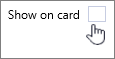
若要新增工作預覽,只要附加檔案、相片或連結至工作,或新增檢查清單。 當你第一次將照片附加到任務時,那張照片就會成為預覽。 若要預覽檔案、連結、檢查清單或描述,請點擊項目旁的 「顯示卡片 」。
變更預覽
如果您想改用別的附件或清單做為預覽,或想要用描述文字做為預覽,請選取該工作以顯示其詳細資料。
若要使用不同的附件作為預覽,請選取該附件,然後選擇「顯示在卡片上」。
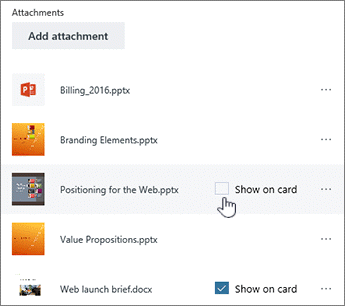
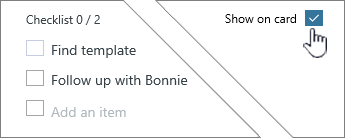
若要使用清單作為預覽,請在清單中勾選「卡片顯示」勾選框。
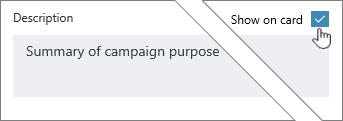
若要使用任務描述文字作為預覽,請 在描述旁勾選「 顯示卡片」 勾選框。
移除預覽
如果您想要工作顯示在 [版面] 上時不要有預覽,請選取該工作以顯示其詳細資料。
清除該商品的 卡片顯示 勾選框。
以預覽做為啟動器
如果你用 Office 檔案作為預覽, 可以選擇卡片上的連結,在 Microsoft 365 網頁版中開啟它。

透過 Microsoft 365 網頁版的即時共同撰寫, 你可以與隊友同時進行修改,而不必擔心損失工作量! 深入了解。