
注意
本文列出的步驟將很快更新,以反映目前正在推送給客戶的新 Microsoft Planner 體驗。 若要深入了解新 Planner,請參閱 Planner 常見問題集。
如果您是從政府社群雲端 (GCC)、GCC High 或美國商務部 (DoD) 環境中使用,請繼續參閱本文中的指示。
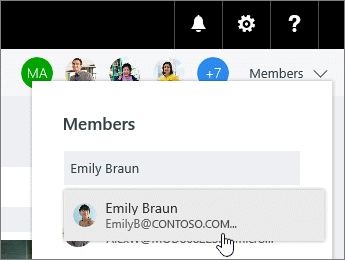
在規劃工具中,選擇 「成員」,然後輸入你想新增的個人名稱。 每位會員都會收到電子郵件通知,告知他們已被加入您的方案。 了解更多關於規劃者通知的資訊
注意
想要新增組織外部的人員嗎? 請參閱 Microsoft Planner 中的來賓存取權 (機器翻譯)。
將人員新增至您計劃後,您可以為其指派工作。
需要移除某人?
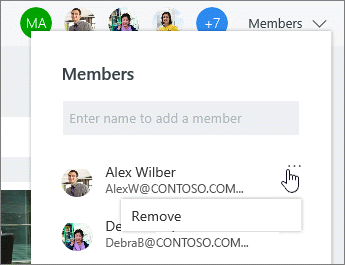
如果你不再需要某人加入你的方案,請 選擇計畫成員旁邊的箭頭,指向你要移除的那個人,點三個點,然後選擇 移除。
重要
你無法移除計畫的唯一擁有者。 你需要先建立第二位擁有者。 請參閱本文下一節,了解如何建立新主人。
需要讓別人成為計畫的擁有者嗎?
制定計畫的人就是計畫的擁有者。 每個從 Planner 加入計畫的人都是會員。 如果你想讓別人成為擁有者,你需要在 Outlook 的群組裡編輯成員。
- 從 Outlook 找到與你的方案名稱相同的群組。
- 在標頭中,選擇 「群組設定>」 編輯群組。
- 在 成員 列表中,點選你想成為擁有者的「 建立擁有者 」。
- 在這裡時,你也可以 移除擁有者身份、新增會員,以及移除會員。
- 按一下 [確定]。