
在 Microsoft Planner 中,你不必花時間在同一計畫內或跨計畫重複建立相同任務。 相反地,你可以將任務從一個計畫轉移到另一個計畫。 透過 複製任務 和 移動任務 指令,你可以:
- 在同一計畫中重複使用任務
- 將任務複製到另一個計畫
- 在計畫間移動任務
- 為不同團隊成員建立多個版本的同一任務
學習如何 複製任務、 移動任務,以及 哪些被複製、哪些未被複製。
需要複製不只是任務嗎? 你也可以 複製計畫。
複製任務
注意
目前尚未支援將任務複製或移交給高級方案。
在 Planner 裡,打開你想複製的任務細節。
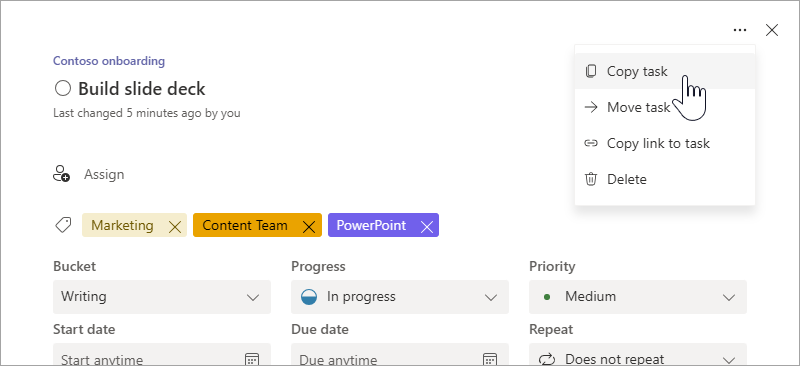
在任務卡片上方選擇 () 的三個點,然後選擇複製任務,開啟任務的「更多」。
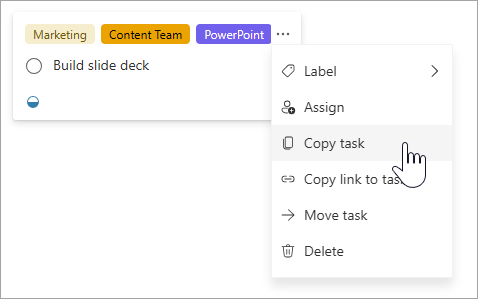
或者,你可以直接從看板打開任務的 「更多」 選單,然後選擇 複製任務。
你可以更改任務名稱、複製到不同的計畫、選擇不同的桶,也可以選擇要複製的資料。
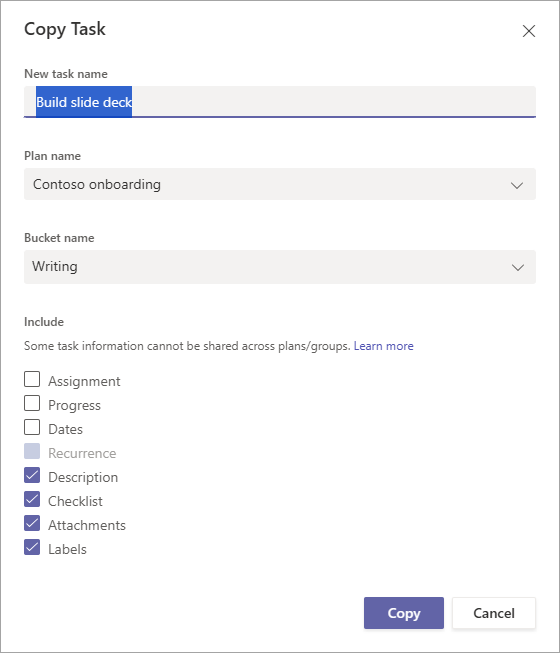
如果你想將任務複製到其他方案,請使用 計畫名稱 下拉選單選擇不同的方案。 你會發現 Assignment、 附件和 標籤 無法跨計畫複製。 欲了解更多資訊,請參閱「 哪些被複製,哪些未被複製」。
選擇 複製 以儲存您的更改。
任務複製完成後,你會收到一個祝酒通知,確認任務已成功複製。
移動工作
注意
目前尚未支援將任務複製或移交給高級方案。
移動任務會將它從一個計畫轉移到另一個計畫,而不是建立重複的計畫。
要移動任務:
在 Planner 中,從你想複製的任務右上角的...選單中選擇「移動任務」。 或者,你也可以從任務細節中的...選單中選擇「移動任務」。
選擇你想移動任務的計畫和桶。
-
注意
當你將任務移到其他計畫時,它的標籤資訊就會遺失。 每個計畫的標籤都是獨一無二的。
選取 [移動]。
任務移動後,你會收到一份祝酒通知,確認移動成功。
哪些被複製,哪些沒有被複製
下表說明任務中哪些元素可以複製到新任務或新計畫中。
| 在同一計畫內複製 | 複製到同一 Microsoft 365 群組的方案 | 複製到另一個 Microsoft 365 群組的方案 | 註解 | |
|---|---|---|---|---|
| 隸屬 | 是 | 是 | 否 | 分配不會預設複製,且因不同會員身份無法跨 Microsoft 365 群組的方案複製。 |
| 進展 | 是 | 是 | 是 | 進度不會自動複製;在複製時選擇它。 |
| 優先順序 | 是 | 是 | 是 | 優先權預設是複製的。 |
| 日期 | 是 | 是 | 是 | 日期預設不會被複製;在複製時選擇它們。 |
| 復發 | 是 | 是 | 是 | 重複性預設不會被複製。 您必須同時選擇 日期 和 重複 來複製。 |
| 說明 | 是 | 是 | 是 | 除非你選擇不包含描述,否則描述會被複製。 |
| 檢查清單 | 是 | 是 | 是 | 除非你選擇不包含清單,否則清單會被複製。 |
| 附件 | 是 | 是 | 否 | 任務附件只能在共用相同 Microsoft 365 群組的計畫中複製。 |
| 目標 | 是 | 否 | 否 | 目標是針對計畫而設,必須在新計畫中重新建立。 |
| 標籤 | 是 | 否 | 否 | 標籤是針對計畫的,必須在新計畫中重新建立。 |
| 任務聊天 | 否 | 否 | 否 | 任務聊天不會被複製到新任務中。 |