
注意
新的 Microsoft Planner 目前正在推送給客戶。 如果您的體驗與本文所列的步驟不同,或者您是從政府社群雲端 (GCC)、GCC High 或 DoD 環境中使用,請參閱本頁面底部的步驟。
在常見問題中了解更多關於 Planner 的資訊。
Planner 發送電子郵件和推播通知有各種原因。 部分通知可由計畫成員控制。 注意:如果你在 Teams 中使用 Planner,Teams 會提供額外通知。 這些通知獨立於 Planner 之外,且分別 管理。
通知類型
- 群組 Email 通知:發送給所有群組成員,顯示在群組的 Outlook 信箱中。
- Planner Email 通知:會寄送到各個收件匣。
- Planner 行動應用程式通知: 在 Planner 行動應用程式上發送推播通知。
注意
目前 Planner 的行動應用程式通知無法用於 Office 365 政府版 Community Cloud (GCC) 訂閱。
- Teams 通知: 出現在 Teams 活動動態中。
注意
- 即使任務指派動作發生在 Teams (之外,例如在 Planner for the Web 或 Planner 行動應用程式) ,Teams 通知仍會發送給受派員。
- 如果您在 Teams 活動動態中看不到 Planner 通知,請確認 Teams 已安裝 Planner 應用程式。
通知
下表列出觸發通知的活動、誰會接收通知、通知格式,以及你可以如何設定它們。 Teams 通知需要使用 Teams 中的 Planner。
| 活動 | 誰已通知 | 通知格式 | 可配置性 |
|---|---|---|---|
| 任務被指派給某人 | 所有任務分配者 | 電子郵件 如果) ,隊伍 ( |
請參見 「開啟或關閉你的任務通知」。 |
| 任務標記為完成 | 所有任務指派者 (Teams 僅) | 如果) ,隊伍 ( | |
| 你將被加入一個只 (高級方案和投資組合的方案) | 您 | 電子郵件 | 請參見 「開啟或關閉你的任務通知」。 對於與超過 50 名成員群組相關聯的計畫,此電子郵件不會被寄出。 |
| 任何計劃成員在你發言後的評論 | 您 | 電子郵件 | 你無法關閉這則留言 |
| 有人指派工作給您時 | 您 | 電子郵件 Planner 應用程式推送通知 如果) ,隊伍 ( |
請參見 「開啟或關閉你的任務通知」。 |
| 有些任務已經接近或超過了截止日期 | 您 | 電子郵件 | 請參見 「開啟或關閉你的任務通知」。 |
通知設定
開啟/關閉任務通知
- 到 設定 > 通知。
- 選擇或清除任務分配、截止日期的選項,結果有人把我加進了高級方案。
- 儲存變更。
管理收件匣中的群組訊息
請閱讀本文以管理您的群組郵件: 加入、離開或追蹤 Outlook 中的群組
注意
管理員可以透過停用 Teams 的 Planner 應用程式來停用 Planner Teams 通知。
如果您尚未使用新的 Microsoft Planner,或尚未使用 GCC High、GCC 或 DoD 環境,請請遵循以下步驟。
Planner 發送電子郵件和推播通知有各種原因。 部分通知可由計畫成員控制,另一些則由群組擁有者控制。 如果你在 Teams 中使用 Planner,也可以在 Microsoft Teams 管理額外的通知。 了解更多關於在 Teams 中管理通知的資訊。
注意
如果你在 Teams 中使用 Planner,請先選擇畫面右上角附近的 「前往網站 」按鈕,然後依照這些指示操作。
選擇畫面右上角附近的 設定 按鈕,然後選擇 通知。
在 通知 對話框中,選擇 (開啟) 或清除 (關閉,) 以下選項:
- 有人指派任務給我
- 分配給我的任務可能遲交、今天截止,或是未來7天內截止
選取 [儲存]。
要靜音 Planner 機器人或封鎖機器人以停止 Teams 中所有收到的 Teams 通知,請前往聊天頁面,開啟 Planner 機器人的右鍵選單,然後選擇 靜音 或 封鎖機器人對話。
當你被加入計畫時,當計畫中有任務評論時,你可能會收到群組電子郵件。 利用這些指示開始或停止接收群組訊息到你的收件匣。
- 在圖紙名稱右側選取 (.) 的三個點,然後選擇 圖紙設定。
- 在 計畫設定 對話框中,選擇 群組設定。
- 在 管理群組郵件中,選擇或清除「 不接收任何群組訊息」,然後選擇 儲存。
注意
想要停用 Planner Teams 通知的管理員,可以停用 Teams 的 Planner 應用程式。 如果你只想停用 Planner Teams 通知,但保留 Planner 應用程式,請聯絡 Office 客服。
如果你在 Planner 裡建立了計畫,那你就是該計畫的群組擁有者。 群組擁有者可以更改計畫設定,當任務被指派或完成時,會向群組發送電子郵件。 預設情況下,群組郵件不會寄送到 Outlook 中的方案群組信箱。 如果會員選擇追蹤該群組,這些活動郵件會直接送達該計畫成員的收件匣。
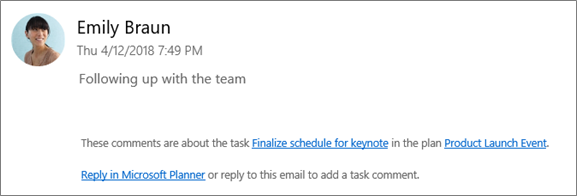
以下圖片是你可能會收到的群組電子郵件範例。
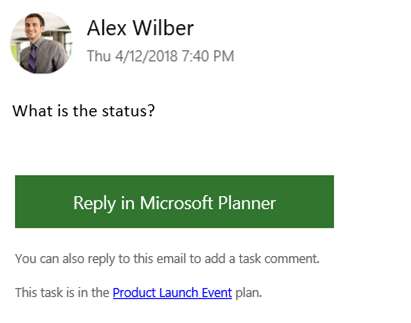
第二張圖片中,一位計畫成員已回應任務。
切換任務活動群組電子郵件
注意
只有群組擁有者可以關閉群組電子郵件。 關於如何成為團體擁有者的更多資訊,請參閱「 需要讓他人成為計劃擁有者嗎?」
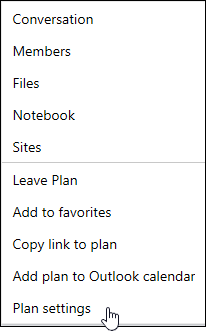
從圖紙板上,選擇 (圖名稱 右側) 的 三個點。
從選單中選擇 「計畫設定 」。
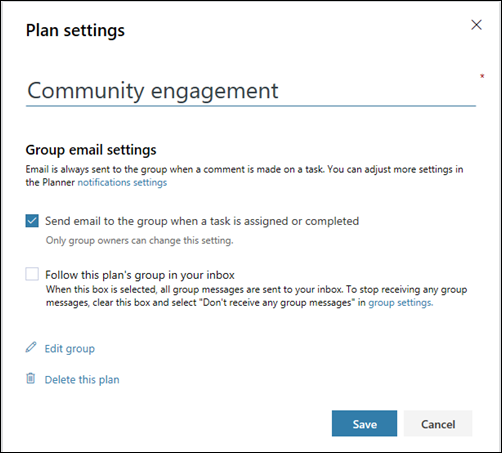
選擇 (啟用) 或清除 (以停用) 當任務被指派或完成時,向計畫群組發送電子郵件,然後儲存。
群組電子郵件通知 發送給所有群組成員的 Email 訊息。 電子郵件會從 Microsoft Planner 發送到群組信箱。 對於跟隨計畫群組的用戶,這些電子郵件通知不會直接送達他們的收件匣;然而,如果使用者對某項任務發表評論,該用戶會在收件匣收到每則後續留言的通知,甚至其他用戶的留言 () 也會收到通知。
Planner 電子郵件通知 只發送給你的 Email 訊息,送達你的收件匣。
注意
Planner 電子郵件通知在 Office 365 GCC、Office 365 GCC High 或 Office 365 國防部 Planner 中無法使用。
Planner 行動應用程式通知 在 Planner 行動應用程式上發送推播通知。 Planner 的行動應用程式通知顯示方式與手機或裝置上的通知相同。 當你點擊 Planner 行動應用程式通知時,Planner 應用程式會自動開啟。
注意
目前 Planner 的行動應用程式通知無法用於 Office 365 政府版 Community Cloud (GCC) 訂閱。
Teams 通知 Teams 的 Planner 通知會出現在 Teams 活動動態中。 它包含任務名稱、指派任務的人,以及該任務所屬的計畫。 Teams 中的 Planner 指派通知不會取代電子郵件及行動推播的 Planner 任務指派通知;你會得到這三份。
注意
- 即使任務指派動作發生在 Teams (之外,例如在 Planner for the web 或 Planner 行動應用程式) ,只要計畫在 Teams 有分頁,Teams 通知仍會發送給受派員。
- 如果你看不到活動動態,請確保 Teams 裡安裝了任務應用程式。
下表列出觸發通知的活動、誰會接收通知、通知格式,以及你可以如何設定它們。 Teams 通知需要使用 Teams 中的 Planner。
| 活動 | 誰已通知 | 通知格式 | 可配置性 |
|---|---|---|---|
| 任務被指派給某人 | 所有跟隨該團體的計畫成員 | 電子郵件 如果) ,隊伍 ( |
請參見 「開啟或關閉你的任務通知」。 |
| 任務標記為 完成 | 所有跟隨該團體的計畫成員 | 電子郵件 如果) ,隊伍 ( |
請參閱 群組所有者) (開啟或關閉群組通知。 |
| 你制定計畫 | 所有計畫成員 | 電子郵件 如果) ,隊伍 ( |
你關不掉這個。 |
| 你被加入了一個計畫 | 您 | 電子郵件 如果) ,隊伍 ( |
你關不掉這個。 所有計畫成員都會收到 Microsoft 的歡迎電子郵件,告知他們已被加入計畫、使用計畫的技巧與技巧,以及計畫連結。 |
| 任何計劃成員在你發言後的評論 | 您 | 電子郵件 | 你關不掉這個。 |
| 有人指派工作給您時 | 您 | 電子郵件 Planner 應用程式推送通知 如果) ,隊伍 ( |
請參見 「開啟或關閉你的任務通知」。 |
| 有人對計畫發表評論 | 所有在收件匣追蹤該團體的計畫成員 | 電子郵件 | 作為方案成員,只能透過關閉所有群組訊息的接收來設定。 請參閱 「在您的收件匣中接收或停止接收群組訊息」。 |
| 有些任務已經接近或超過了截止日期 | 您 | 電子郵件 | 請參見 「開啟或關閉你的任務通知」。 |
如果您的組織產品授權包含 Exchange Online,您可以收到電子郵件提醒。 如果你使用本地的 Exchange Server,可能會有問題。 如需更多資訊,請諮詢您的管理員,或參考「如何?確保所有員工都能收到 Planner 的電子郵件?」