簡報正文中的引用或參考文獻,通常會在投影片底部的腳註或簡報後的尾註中說明。 當您在投影片中新增註腳時,必須在投影片和註腳中手動新增參照編號。
新增註腳文字
以下是 PowerPoint 註腳的範例。 請執行下列步驟以新增註腳。 當新增註腳後,您可以將註腳標記設定為上標。
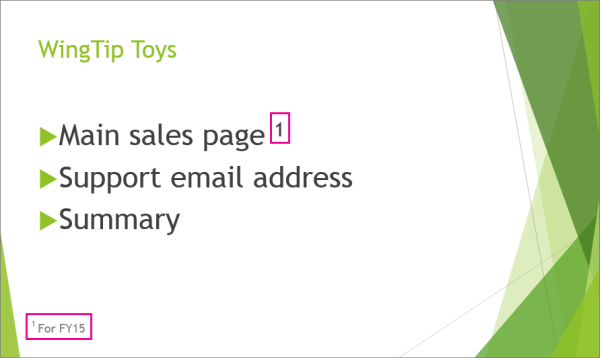
將游標放在你想加註腳的位置,然後輸入一個數字或符號,比如「1」。
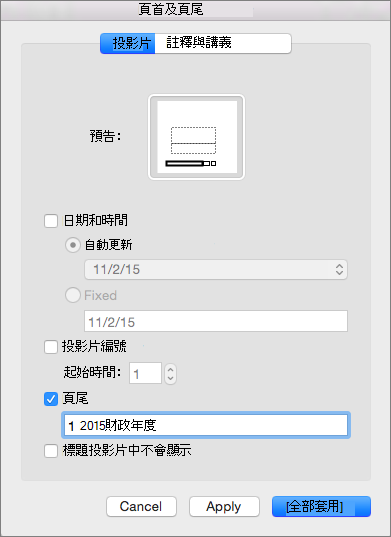
選擇 插入>頁首 & 頁尾。
在 投影片 標籤中,選擇 頁腳,在 頁腳 框中輸入你在第一步加入的數字或符號,然後輸入你想在投影片底部腳註出現的文字。
![顯示 PowerPoint 中的 [頁尾] 對話方塊](media/powerpoint16-footer.png)
注意
預覽框會標示投影片中腳註會出現的區域。
選取 [套用]。
將註腳標記設定為上標
上標的快捷鍵為 Ctrl+Shift+=。 你可以依序選取你加進投影片的每個符號,然後套用這個快捷鍵。 或者你可以按照以下程序進行:
選取您在投影片底部註腳文字中新增的號碼或符號。
點選 Home,在 字型 群組中選擇對話框啟動器的對話
 。
。在 字型 分頁,在 效果下選擇 Superscript。 上標會將數字或符號縮小,並且將其置於略高於正常文字行的位置。

秘訣
你可以在 Offset 欄位輸入較高的百分比,將數字或符號提升。 例如,以下圖展示了腳註,並套用了上標格式並偏移為 70%。
![顯示 PowerPoint 中的 [字型] 對話方塊](media/powerpoint16-superscriptfont.png)
現在,選擇你在投影片正文中加入的數字或符號,並依步驟 2 和 3 套用上標格式。

移除註腳
- 請移至您要移除註腳的投影片。 (如果您套用註腳至所有投影片,請移至任何投影片)。
- 點擊 「插入>頁首 & 頁腳」。
- 清除 [註腳] 核取方塊。