
在 PowerPoint 中,你可以對單一文字串或物件(例如圖片、形狀或 SmartArt 圖形)套用多種動畫效果。
秘訣
當使用多種動畫效果時,它能協助您在 [動畫窗格] 中工作,您會在這裡看到一份目前投影片中所有動畫效果的清單。
為物件加上另一個動畫效果
- 在投影片上選取您要製作成動畫的物件。
- 在 動畫 標籤中,選擇「
 動畫面板。
動畫面板。 - 選擇 新增動畫,並選擇動畫效果。
- 要對同一物件套用額外的動畫效果,選取它,選擇 新增動畫 ,然後選擇另一個動畫效果。
重要
套用第一個動畫效果後,如果你嘗試用其他方式添加更多動畫效果,除了選擇 新增動畫之外,你就不會套用 額外的 效果。 相反地,你會用你要加入的效果取代現有效果。
設定動畫效果的開始時間和長度
當您想要控制動畫效果的預存時間,請針對每一個動畫效果執行下列動作:
在 動畫面板中,選擇動畫效果旁的向下箭頭,然後選擇 時間設定。
在 計時 標籤中,選擇 「開始 向下」箭頭,從以下開始時間中選擇:
要讓滑鼠點擊時效果播放,請選擇 點擊模式。
若要讓該效果與前一個動畫效果 同時 播放,請選擇 「With Previous」。
若要在上一節動畫效果播放後播放該效果,請選擇 「上一季之後」。
秘訣
前一個動畫效果就是動畫面板中播放順序中列出的 (通常位於你設定時間) 的動畫上方。
要延遲動畫效果開始,請選擇 延遲向上箭 頭到你想要的秒數。
若要變更動畫效果的速度,請將 [持續時間] 變更至您想要的層級。
要觀察動畫特效如何協同運作,請在動畫標籤中選擇預覽。
同時播放多個動畫效果
您可以針對一個物件同時產生兩個或多個動畫效果。 例如,圖片淡入「並」漂浮進入。 若要一次完成兩種 (或更多) 效果的圖層,請執行下列動作:
- 使用
 新增動畫 來加入第二個效果。
 - 針對第二個效果的 [時間],請將 [開始] 設定為 [隨著前動畫]。
使用多種動畫效果的祕訣
當你在投影片上處理多個物件時,要區分一個物件及其套用的動畫效果會很困難。
在下面的圖片中,預設物件名稱並沒有提供太多描述,因此很難判斷哪個物件被套用了什麼動畫效果。
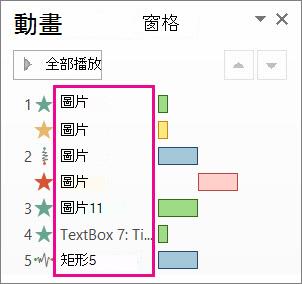
您可以在 [選取窗格] 中給予每個物件不同的名稱,則套用動畫至每個物件時會更容易運作。 請參閱下方:
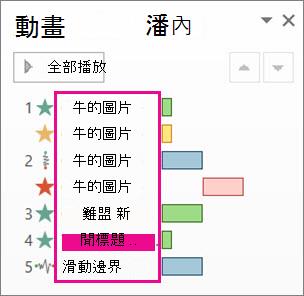
- 要更改物件名稱,請在 主頁 籤中選擇「 選擇 」並選擇
 選擇面板。
選擇面板。 - 在 選擇 面板中,雙擊預設物件名稱以開啟該框,然後輸入物件的新名稱。