
PowerPoint 中影片或音訊播放問題的原因有很多。 本文將針對相容性與疑難排解提供一些建議。
為了避免 PowerPoint 的音訊或影片播放問題,你可以優化插入簡報的媒體檔案,使其能在其他裝置上相容。 如需支援的檔案類型清單,請瀏覽 PowerPoint 中支援的視訊與音訊檔案格式。
最佳化簡報中的媒體以達到相容性
當您準備好共用簡報時,請執行下列動作:
在色帶的 「檔案 」標籤中,選擇 資訊。
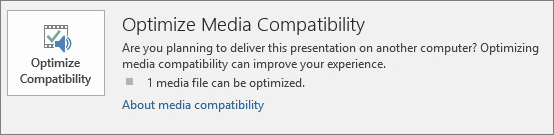
若簡報中插入的媒體在其他裝置上播放時可能會出現格式相容性問題,系統就會顯示 [最佳化相容性] 選項。 如果沒有顯示,代表你沒有相容性問題,準備好分享了。
注意
對於較新的 PowerPoint 版本,你可以透過瀏覽>檔案資訊>>檢查問題檢查相容性來檢查簡報的相容性。
選擇 「最佳相容性」。 PowerPoint 會改善任何需要優化的媒體。 (在此優化過程中,嵌入的字幕與替代音軌會被移除 )

當出現 [最佳化相容性] 按鈕時,它會提供解決潛在播放問題的摘要。 也會提供媒體在簡報中出現次數的清單。 以下是可能導致播放問題的常見狀況:
- 如果您有連結的視訊,[最佳化相容性] 會指出您必須內嵌該視訊。 選取 [檢視連結] 繼續。 開啟的對話框允許你選擇「 中斷連結 」來嵌入影片,方法是從有權限觀看該影片的裝置和使用者中選擇每個想嵌入的連結。
- 如果你有用早期版本 PowerPoint 插入的影片,你需要升級媒體檔案格式,才能播放這些檔案。 升級會自動使用最新格式來更新及內嵌檔案。 您應在升級之後再次執行 [最佳化相容性]。
要從舊版本升級媒體檔案,請在 檔案 標籤中選擇 資訊,然後選擇 轉換。
因為轉碼器問題而無法順利插入或播放媒體嗎?
如果您無法順利插入或播放媒體,可能是您沒有安裝適當的轉碼器。 舉例來說,有人可能會寄給你一份基於你電腦沒有的編解碼器媒體的 PowerPoint 簡報。 最好的解決方法,是請簡報作者在傳送該檔案給任何人之前,先執行最佳化相容性。
嘗試插入視訊檔案時,如果您沒有安裝正確的轉碼器檔案,可能會收到如下錯誤訊息:

請嘗試下列其中一項操作以協助解決任何延遲問題:
- 先決定你需要哪種編解碼器來執行媒體。 閱讀《什麼是編解碼器以及我為什麼需要它?》來了解 Windows 媒體播放器如何幫助你達成這個目標。 或者 安裝第三方工具,可以檢查媒體檔案並判斷需要哪種編解碼器。 接著安裝執行媒體所需的編碼器。 你可以在 fourcc.org 官網上找到許多編解碼器。
關於編解碼器的詳細討論,請參見 Windows Media 編解碼器。 - 下載協力廠商媒體解碼器與編碼器篩選器,例如 ffdshow 或 DivX,這些可讓您解碼或編碼各種不同的格式。
- 如果您在 PC 上建立簡報,但決定在 Apple Macintosh 傳送該簡報,請使用 .mp4 檔案格式副檔名的媒體。
無法同步處理您的音樂與您的投影片放映嗎?
如果投影片放映時間比一首歌曲還長,您可以新增更多歌曲。 不過,如果你發現音樂與幻燈片放映同步有困難,可以使用第三方音訊編輯工具,例如 Audacity® ,將這些歌曲串連成一個檔案,讓它們在投影片放映中持續播放。
仍有問題嗎?
如果有這裡沒回答的問題,請向社群尋求幫助。