
重要
大多數 Windows 版 PowerPoint 已不再提供「線上呈現」功能。 若要向遠端觀眾現場簡報,你可以在 Teams 中使用 PowerPoint Live。
使用 PowerPoint for Windows,你可以透過網路向遠端觀眾廣播你的 PowerPoint 簡報。 當你在 PowerPoint 中展示投影片時,觀眾會在瀏覽器中跟著看。
秘訣
如果你用的是 Mac,可以考慮用 Microsoft Teams 分享你的簡報。 詳情請參閱 提示:會議中展示PowerPoint投影片 。
在較新的 PowerPoint 版本中,你可以使用 Office Presentation Service 從 PowerPoint 進行簡報,這是一個免費且公開的服務,讓他人能在瀏覽器中跟上簡報。 不需要任何設定。 使用您的免費 Microsoft 帳號 開始。
在 PowerPoint 中,關閉所有你不想分享的開放簡報。
線上現況
點擊投影片顯示>Presenting OnlineOffice>Presentation Service。
如果你想讓觀眾下載簡報檔案副本,請選擇 「啟用遠端觀測者下載簡報 」勾選框。
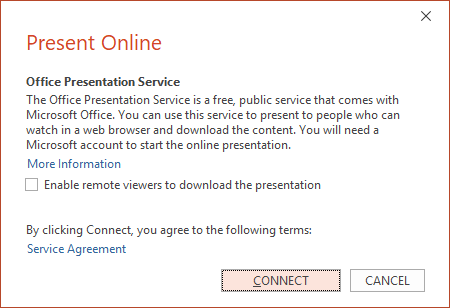
按一下 [連線]。
要將會議邀請寄給與會者,請選擇以下之一:
複製連結 (,這樣你就能貼到其他人能存取的地方)
寄出電子郵件
重要
你無法直接從 Windows RT PC 上的 PowerPoint 寄送簡報。 你可以打開電子郵件程式,建立電子郵件,然後將簡報附加到上面。
當你準備開始簡報時,請點擊 「開始簡報」。
要結束線上簡報,按 Esc 鍵退出幻燈片檢視,然後在 「線上呈現 」標籤中點選 「結束線上簡報」。
![在 PowerPoint 中顯示 [結束線上簡報] 按鈕](media/powerpoint16-endonlinepresentation.png)
要確認您想結束簡報,請點擊 「結束線上簡報」。

與你組織的遠端成員分享簡報
以下選項用於在組織環境中遠端分享簡報: