
當你錄製簡報時,所有元素 (旁白、動畫、指標移動、時間點等等,都會保存在簡報本身) 。 本質上,簡報成為觀眾可以在 PowerPoint 中觀看的影片。
因此,有兩種方式可將簡報轉變成可供觀看的視訊:
- 把你的簡報儲存/匯出成影片檔案格式, (.mp4 或.wmv) 。
- 將簡報儲存為 PowerPoint 播放檔 (.ppsx)。 (PowerPoint 節目會在投影片放映中全螢幕顯示,隨時可立即觀看。)
儲存為影片檔案
在建立投影片,並錄製您要包含的任何時間、旁白及雷射筆手勢之後,就可以開始建立視訊檔案。
51 秒
在 [檔案] 功能表上,選取 [儲存] 以確保所有最新工作均已儲存為 PowerPoint 簡報格式 (.pptx)。
選擇 檔案>匯出>建立影片。 (或者,在色帶的 錄影 標籤中,選擇 匯出為影片 )
在「 建立影片 」標題下的第一個下拉選單中,選擇你想要的影片品質,這與完成影片的解析度有關。 影片的品質越高,檔案的大小越大。 (你可能想測試一下,看看哪一款符合你的需求。)
選項 解析度 顯示簡報的裝置 超高清 (4K) * 3840 x 2160,檔案大小最大 大螢幕 Full HD (1080p) 1920 x 1080,檔案大小較大 電腦與 HD 顯示器 HD (720p) 1280 x 720,檔案大小中等 網際網路與 DVD 標準 (480p) 852 x 480,檔案大小最小 可攜式裝置 * 超高清 (4K) 選項僅在使用 Windows 10 或更新版本時提供。
「建立影片」標題下的第二個下拉選單會告訴你簡報是否包含旁白和時間安排。 (如果你願意,可以切換這個設定 )
- 如果您還沒有錄製定時旁白,預設值將會是 [不使用錄製的時間和旁白]。
每張投影片的預設放映時間為 5 秒。 您可以透過 [每張投影片所用秒數] 方塊來變更該時間設定。 在方框右側,選擇上箭頭以延長持續時間,或選擇向下箭頭以縮短持續時間。 - 如果您已錄製定時旁白,預設值將會是 [使用錄製的時間和旁白]。
- 如果您還沒有錄製定時旁白,預設值將會是 [不使用錄製的時間和旁白]。
選取 [建立視訊]。
在 檔案名稱 框中,輸入影片的檔案名稱,瀏覽包含該檔案的資料夾,然後選擇 儲存。
在 [存檔類型] 方塊中,選擇 [MPEG-4 視訊] 或 [Windows Media Video]。
若要追蹤視訊的建立進度,可以查看畫面底部的狀態列。 視訊建立過程可能費時數小時,依視訊的長度與簡報的複雜度而定。
小提示:如果是長影片,你可以設定成隔夜完成。 這樣隔天早上就能準備好了。若要播放新建立的視訊,請移至指定的資料夾位置,然後按兩下該檔案。
另存為 PowerPoint 播放檔
當有人打開 PowerPoint Show 檔案時,它會在投影片放映中以全螢幕呈現,而非編輯模式。 檢視者可立即開始觀看簡報。
在 [檔案] 功能表上,選取 [儲存] 以確保所有最新工作均已儲存為 PowerPoint 簡報格式 (.pptx)。
在 [檔案] 功能表上,選取 [另存新檔]。
選擇您要儲存 PowerPoint 播放檔的資料夾位置。
在 [存檔類型] 方塊中,選擇 [PowerPoint 播放檔 (*.ppsx)]。
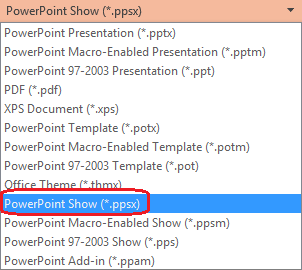
選取 [儲存]。
將簡報轉化成視訊的目的
要提供高逼真度的簡報給同事或客戶時 (可以是電子郵件附件、發佈至網路,或放在 CD 或 DVD 上),請儲存簡報,讓簡報以視訊的形式播放。
你可以將簡報儲存為 MPEG-4 影片檔案 (.mp4) 或 .wmv 檔案。 這兩種格式皆受到廣泛支援,而且可透過網際網路進行串流。
將簡報錄製成視訊時,請記住一些祕訣:
簡報的哪些部分不會包含在視訊中?
以下項目不會包含在您使用 PowerPoint 製作的影片中:
- 先前版本 PowerPoint 中插入的媒體。 若要包含這些媒體,您可以轉換或升級媒體物件。
例如,如果你用 PowerPoint 2007 插入媒體,媒體會被連結並在簡報中播放。 不過,當你匯出檔案為影片時,連結的媒體會被刪除。 你可以選擇檔案標籤, (選擇檔案標籤,然後在資訊中選擇轉換) ,或者右鍵點擊媒體物件後選擇升級;它會正確地嵌入檔案並匯出。 - QuickTime 媒體 (除非您已安裝名為 ffdShow 的協力廠商 QuickTime 轉碼器,並已針對相容性進行最佳化)
- 巨集
- OLE/ActiveX 控制項
建立視訊後的用途
您建立視訊之後,即可使用下列其中一種方法與他人分享:
-
透過電子郵件傳送簡報給他人 (機器翻譯) - 儲存至檔案共用或其他位置
- 請依下一節「儲存至 Microsoft 365」中說明的方式,將其上傳到您的 Microsoft 365 帳號。
儲存到 Microsoft 365
建立影片檔案後,你可以上傳到你的 Microsoft 365 帳號並從那裡分享。 Microsoft 365 包含影片功能 ,讓組織中的人員可以上傳、觀看及分享影片。 商業或教育訂閱者可從 Microsoft 365 PowerPoint 內部使用此服務。
- 請先依照上方 「另存為影片檔案 」部分的步驟,從你的簡報中製作影片。
- 影片檔案準備好後,上傳到你的 Microsoft 365 帳號,例如透過 Clipchamp 首頁。 它會儲存在 OneDrive/SharePoint 裡,你可以像 Word 文件或 Excel 試算表等其他檔案一樣方便地互動。
欲了解更多關於此服務的資訊,請參見:什麼是 Microsoft Clipchamp?