
如果你使用的是較新的 PowerPoint 版本,你可以將儲存的 Excel 工作表 中的資料連結 到你的 PowerPoint 簡報。 這樣一來,如果工作紙裡的資料有變動,你就能輕鬆在 PowerPoint 簡報中更新。
將 Excel 中的資料區段連結至 PowerPoint
您可以在 PowerPoint 中,將 Excel 表格和工作表內嵌到簡報投影片。
請在 Excel 中,按一下並拖曳您要複製的儲存格來醒目提示。
以滑鼠右鍵按一下複製的儲存格,並選取 [複製]。
在你的 PowerPoint 簡報中,右鍵點擊並選擇你想要 的貼上選項 :
使用目的樣式 - 選擇此選項以 PowerPoint 表格的方式編輯複製的儲存格,但保有 PowerPoint 的色彩配置與字型。
保持來源格式設定 - 選擇此選項來讓您的表格可繼續在 PowerPoint 中編輯,並保留與 Excel 來源同樣的格式設定。
內嵌 - 選擇此選項以在 PowerPoint 中保留一份表格副本,以防您想要在 Excel 中開啟並編輯資料。
注意
如果您處理的是大型 Excel 檔案,這會讓 PowerPoint 簡報的大小變大。 您可能也會不小心給出預期外的 Excel 檔案存取權。
圖片 - 選擇此選項將您的表格貼上為圖片,以獲得跟內嵌同樣的效果,不過您還可以像圖片一樣設定這些儲存格的格式,並新增效果。 但是貼上之後,您就無法編輯資料。
只保留文字 - 選擇此選項,以純文字的方式貼上您的表格,並在 PowerPoint 中進行所有的格式設定。
如果您將它貼上為圖片,請在 [圖片工具格式] 索引標籤中選取想要使用的圖片樣式。 依照喜好調整表格。
更新 PowerPoint 中連結的 Excel 資料
在你使用上述方法將連結的 Excel 資料插入簡報後,重新整理簡報以隨時掌握資料變更就很簡單了:
- 在 PowerPoint 中,右鍵點擊資料並選擇 更新連結。
將整份 Excel 工作表連結到 PowerPoint
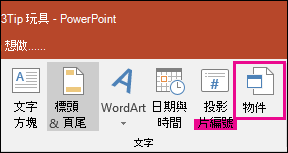
在 PowerPoint 中,在 「插入 」標籤中,點擊或點擊 「物件」。
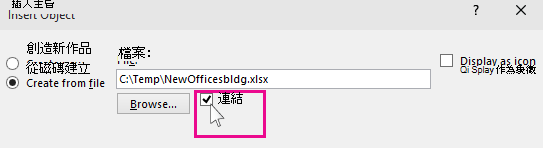
在 [插入物件] 對話方塊中,選取 [由檔案建立]。

按一下或點選 [瀏覽],在 [瀏覽] 方塊中找出您想要插入或連結的 Excel 活頁簿資料。
在關閉 [插入物件] 方塊前,選取 [連結],然後按一下 [確定]。
重要
你簡報中的連結物件會顯示連結 Excel 工作簿中最上方工作表的所有資料。 儲存 Excel 工作簿時,確保你想放進簡報的工作紙是你第一次打開工作簿時看到的那份。
在 PowerPoint 複製與貼上 (未連結的) Excel 資料
在這種情況下,Excel 資料不會與你的 PowerPoint 簡報連結。 您會從 Excel 工作表複製資料,並貼到簡報中。 工作表不會傳送自動更新至 PowerPoint。
在 Excel 中,將包含您想要複製的資料之活頁簿開啟。
拖曳您想要複製的資料區域,然後在 [常用] 索引標籤上按一下或點選 [複製]。
在 PowerPoint 中,按一下要貼上所複製之工作表資料的投影片。
在 [常用] 索引標籤的 [剪貼簿] 群組中,按一下 [貼上] 下方的箭號。
在 「貼上選項」中,選擇以下其中一個。 將滑鼠指標移到每個 Paste 選項上,可以看到預覽效果。

使用目標樣式 將資料複製成 PowerPoint 表格,並使用簡報的格式 
保持原始格式 ,將 Excel 資料複製成 PowerPoint 表格,使用工作紙的格式 
嵌入以複製資料作為資訊,之後可在 Excel 中編輯 
圖片 是為了把資料複製成無法在 Excel 編輯的圖片 
只保留文字 ,將所有資料複製成單一文字框