
Microsoft 365 PowerPoint、PowerPoint 2019 和 PowerPoint 網頁版都有 Morph 功能,能幫助你在簡報中製作流暢的動畫、過渡和物件移動。
本文將說明您可以利用Morph執行的進階動作。 想學習 Morph 轉換的基礎應用,請務必閱讀 PowerPoint 中的《Using the Morph transition》。
控制要轉化的物件
Morph 現在可讓您進一步控制物件是否要套用轉化。 我們的自訂命名配置可讓您比對兩張連續投影片上的物件,並強制其中一個轉化成另一個。
命名方式很簡單 (物件名稱 !! 以兩個驚嘆號) 開頭,並為兩個物件指派相同的自訂名稱。 使用 [選取範圍] 窗格來變更物件名稱,如下一節所說明。
例如,你可以在第7張投影片放一個名為 !!Shape1 圓形的圓形,在第8張投影片放一個命名 !!Shape1 的正方形。 接著,將Morph轉場指派給投影片 8,圓形即會在其中一張投影片轉場到下一張時轉化成正方形。
若要重新命名物件,請使用 [選取範圍] 窗格
- (在 Windows) 在主頁標籤的編輯群組中,點選>選擇窗格。
(在 macOS 上) 在 [常用] 索引標籤的 [排列] 群組中,按一下 [選取範圍窗格]。 - 按一下清單中的名稱以選取該物件。 若要編輯名稱,再按一下。
選擇面板在右側開啟。 它會顯示在目前投影片上的所有物件清單。 大部分的預設名稱包含描述性的文字和數字,例如Title 1。 - 按 Ctrl+A,選取整個名稱。 輸入 !! 後面加上你想在名稱中包含的其他內容,例如
!!ShapeForMorph。 - 按下 Enter,以保留您所輸入的新名稱。
使用此功能可以執行的作業
- 強制轉化不同圖案 (例如圓形和正方形)。
- 強制轉化圖案相同,但其中文字不同的兩個執行個體。
- 強制轉化兩個影像。
- 強制轉化類型相同的任意兩個物件 (表格/表格、SmartArt/SmartArt)。 唯一的例外是圖表:它們沒有轉化效果,只會淡入與淡出。
- 繼續使用 不以 !! 開頭的物件名稱。 並了解這並不會變更Morph的處理方式。
轉化在使用 !! 命名配置時 會遵守的規則
- 如果 Morph 在兩張投影片中看到兩個同類型且名稱相同的物件,從 開始,
!!它會在從一張投影片過渡到下一個投影片時,將一個物件變形到另一個物件。 - Morph不會比對 "!!" 物件和非 "!!" 物件。
- Morph 預期物件間能有 1:1 的映射,所以為了達到最佳效果,特定
!!Name物件應該在幻燈片上是唯一的。
使用自訂圖案
PowerPoint 無法幾何化一個有多個孔洞的形狀。
如果您要轉化的圖案上有端點:
- 「之前」與「之後」的圖案必須擁有差不多相同的端點數。 就位置而言,每個端點應該大致對應於您想要轉化的另一個圖案上的對應點。
- 應以相同的方向 (順時針或逆時針) 來繪製圖案。
支援的 PowerPoint 版本!! 命名配置
| 產品 | 支援的最小版本號碼!! 命名 |
|---|---|
| Microsoft 365 PowerPoint Windows 版,當前頻道 | 1903 |
| Microsoft 365 PowerPoint for Windows,Semi-Annual Enterprise Channel | 1908 |
| Mac 版 Microsoft 365 PowerPoint | 16.23 |
| Windows 版 PowerPoint 2019 | 1908 |
| Windows 版 PowerPoint 2016 | 16.0.4888 (此版本會支援在投影片放映中播放 Morph 轉場,但在標準模式中建立的轉化轉場則不予支援。) |
| iOS 版 PowerPoint | 2.24 (此版本會支援在投影片放映中播放 Morph 轉場,但在標準模式中建立的轉化轉場則不予支援。) |
| PowerPoint Mobile | 1903 (此版本會支援在投影片放映中播放 Morph 轉場,但在標準模式中建立的轉化轉場則不予支援。) |
使用 [轉化] 建立下列各種效果和動畫:
選取下方的標題以開啟並查看詳細指示。
建立移動和強調動畫
建立投影片,將物件放置在起始位置。
複製投影片,或將您要移動或強調的物件複製並貼上到下一張投影片。
執行下列任何一個動作:- 若要建立 [移動路徑動畫],將第二張投影片上的物件移動到您所需的目的地位置。
- 如果是 [旋轉動畫],選取物件並使用 [旋轉] 控點,將第二張投影片上的物件轉至進行Morph轉場時要旋轉的目的地位置。
- 若要建立 [縮放動畫],調整第二張投影片物件的大小,讓它在原地放大或縮小。
- 要做 翻轉動畫,請選擇第二張投影片的物件,然後選擇 Home>Arrange>旋轉>Flip 水平 或 垂直 Flip。
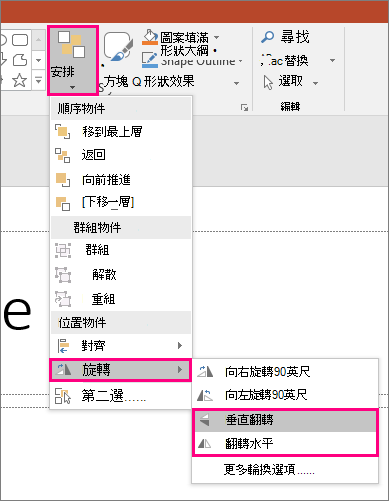
- 如果您變更第二張投影片物件的色彩或格式設定屬性,當您在第一張和第二張投影片之間轉換時,[轉化] 轉場會以平滑和順暢的方式產生格式變化的動畫。
在縮圖窗格中選擇第二張投影片,然後切換到轉換變形(Transitions Morph)>來套用變形轉換,然後點選預覽(Preview)查看實際操作。
這些效果都可組合使用,一個物件可以同時進行移動、調整大小、旋轉及變更色彩等動作。 只要在第一張和第二張投影片設定開始和結束狀態,在包含結束狀態的第二張投影片套用 [轉化] 轉場,[轉化] 就會完成剩餘的其他動作。
建立進入與離開動畫
建立投影片,將物件放置在起始位置。
複製投影片,或將您要移動或強調的物件複製並貼上到下一張投影片。
執行下列任何一個動作:- 淡化進入動畫:複製投影片之後,在第二張投影片新增物件。
- 淡化離開動畫:刪除第二張投影片上的物件,使其在轉換期間消失。
- 飛入動畫:在第一張投影片以您想要飛入的來源方向移出物件。 您可能需要放大或縮小文件、簡報或工作表,以致有足夠的空間將物件拖離投影片。
- 飛出動畫:以您要飛出物件的來源方向,將物件從第二張投影片整個移出。 您可能需要放大或縮小文件、簡報或工作表,以致有足夠的空間將物件拖離投影片。
在縮圖窗格中選擇第二張投影片,然後切換到轉換變形(Transitions Morph)>來套用變形轉換,然後點選預覽(Preview)查看實際操作。
產生文字動畫
- 建立投影片,將要產生動畫的文字放在起始位置。
- 複製投影片,或將您要移動或強調的文字複製並貼上到下一張投影片。
- 在第二張投影片移動文字,將其移到您所需的結束狀態,或變更字型樣式、大小或色彩等其他設定,然後套用 [轉化] 轉場。
在 [轉換] 索引標籤上,將 [效果選項] 設為 [文字]。 根據您要達到的效果,您可以強調從一個投影片到下個投影片的文字新增、移除、移動或外觀。 按一下 [預覽] 查看實際的移動狀況。
![顯示選取的文字及 [轉化] 轉場的 [效果選項] 功能表。](media/morph-effectoptionswords.png)
建立迴文效果
[轉化] 可重新排列投影片上的個別字元,以建立文字和字詞的迴文效果。
- 建立投影片,將要產生動畫的字元放在起始位置。
- 複製投影片,或將您要移動或強調的字元複製並貼上到下一張投影片。
- 在第二張投影片移動字元,將其移到您所需的結束狀態,然後套用 [轉化] 轉場。
在 [轉換] 索引標籤上,將 [效果選項] 設為 [字元],然後按一下 [預覽] 查看實際的移動狀況。
![顯示選取的字元及 [轉化] 轉場的 [效果選項] 功能表。](media/morph-effectoptions-characters.png)
放大、捲動及裁剪圖像
如果圖像涵蓋投影片的整個背景,您可以建立縮放效果,是其大於投影片畫布。
- 建立投影片,將您要放大的圖片放在背景。
- 複製投影片,或將圖片複製並貼上到下一張投影片。
- 拖曳圖片的邊角,使其延伸到畫布外,視需要延伸至您要建立的縮放效果。
- 在縮圖窗格中選擇第二張投影片,然後切換到轉換變形(Transitions Morph)>來套用變形轉換,然後點選預覽(Preview)查看實際操作。
若要建立捲動效果,使用高於一般橫向投影片高度的直向影像 (像是網頁的螢幕擷取畫面),並露出影像的頂端。 然後,在第二張投影片將影像向上移動,讓您要醒目提示的部分位於投影片的中央。 將 [轉化] 套用至第二張投影片,並觀看簡報捲動到影像的相關部分。
您也可套用 [轉化] 產生影像裁剪的動畫,以輕鬆強調影像的某個部分。
建立立體旋轉
- 建立一個有物件的投影片,然後透過繪 圖工具>形狀效果>3D 旋轉加入初始的 3D 旋轉。
![顯示 PowerPoint 2016 [圖案效果] 功能表中的 [立體旋轉] 選項。](media/morph-3drotation.png)
- 複製投影片,再次進入繪圖工具>的形狀效果>3D 旋轉,建立 3D 旋轉結束狀態。
- 在縮圖窗格中選擇第二張投影片,然後切換到轉換變形(Transitions Morph)>來套用變形轉換,然後點選預覽(Preview)查看實際操作。 您會看到該物件以立體的形式產生動畫,從開始位置移動到結束位置。