
[Morph] 轉場效果能讓您為投影片切換加上流暢的動畫效果。
你可以將 Morph 過渡應用到投影片上,創造出各種動態的視覺效果——文字、形狀、圖片、SmartArt 圖像和文字藝術。 然而,圖表不會變形。
注意
如果你有 Microsoft 365 訂閱或使用較新的獨立 Office 版本,可以使用 Morph。 對於使用 PowerPoint 網頁版的 Microsoft 365 訂閱者,Morph 可用於 OneDrive 工作或學校檔案,或 Microsoft 365 的 SharePoint 檔案。
如何設定 [轉化] 轉場
要有效使用 Morph 過渡,你需要有兩個投影片至少有一個相同物件——最簡單的方法是複製幻燈片,然後將第二張投影片的物件移到不同位置,或是從一張投影片複製貼上物件,再加到下一張投影片。 接著,在第二張投影片套用 [Morph] 轉場,以查看 [Morph] 轉場如何自動讓物件產生動畫效果及移動。 方法如下:
在位於左側的縮圖窗格中,按一下您要套用轉場的投影片,也就是您已新增要套用 [轉化] 轉場之物件、圖片或字詞的第二張投影片。
在 [轉換] 索引標籤上,選取 [轉化]。
![顯示 PowerPoint 2016 [轉場] 功能表中的 [轉化]](../media/ppt16-morph.png)
注意
在 Android 版 PowerPoint 中,選擇「轉場> 過渡效果>變形」。
選擇>轉換效果選項,讓你想讓變形轉換效果如何運作。
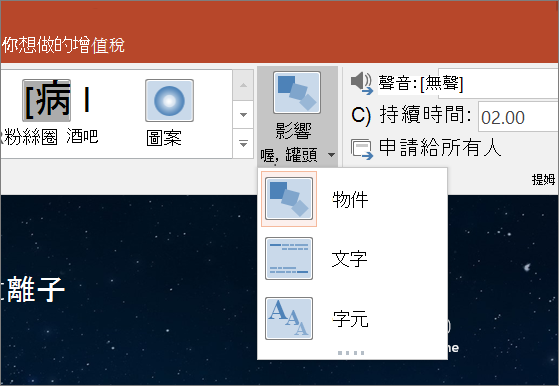
您可以在投影片上移動物件、變更色彩、移動文字和字元等等。按一下 [預覽] 以查看 [Morph] 轉場的實際動作。
![[轉換] 索引標籤上的 [預覽] 按鈕](../media/powerpoint-2016-transitions-preview-button.png)
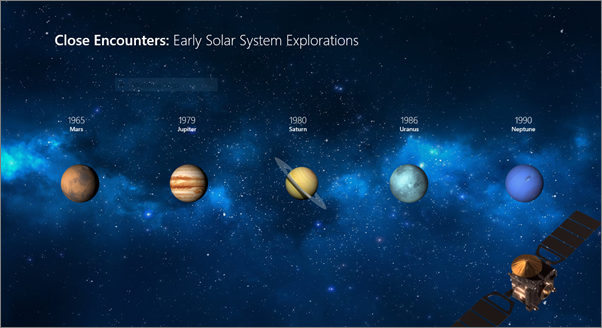
下列範例顯示 [Morph] 轉場如何在多個投影片中流暢地產生動畫。
這是原始的投影片︰
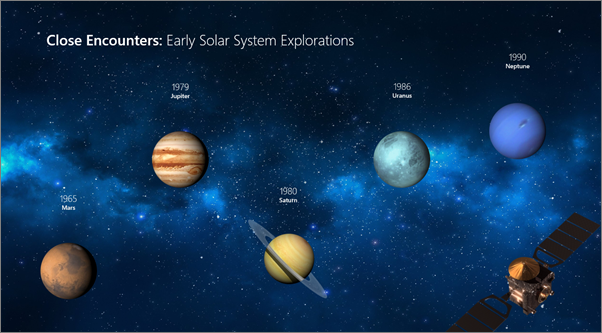
這是套用 [Morph] 轉場之後的第二張投影片,該投影片包含相同的物件。 行星的移動不需要套用個別的移動路徑或動畫。
需求
請參考下表,了解你能用 Morph 做什麼。 我們鼓勵您訂閱 Microsoft 365 會員,以掌握最新的 Microsoft 365 功能,包括 Morph。
| PowerPoint 版本 | 使用 [轉化] 可以執行的作業 |
|---|---|
|
Office 365 PowerPoint,版本 1511 或更新版本 Office 365 for Mac PowerPoint,版本為 15.19 或更新版本 |
建立及播放轉化轉場效果 |
| PowerPoint 2021 Mac 版 PowerPoint 2021 |
建立及播放轉化轉場效果 |
| PowerPoint 2019 |
建立及播放轉化轉場效果 |
| PowerPoint 2016,安裝於點擊執行1 中 版本 1511 (建置 16.0.4358.1000) 或更新版本 |
播放轉化轉場效果 |
| PowerPoint 2016,安裝時Microsoft安裝程式 1 (MSI) 版本為 16.0.4358.1000 或更新版本,安裝 Microsoft 365 更新2 |
播放轉化轉場效果 |
| PowerPoint 網頁版 | 建立及播放轉化轉場效果 |
| Android 版 PowerPoint iOS 版 PowerPoint Windows 版 PowerPoint Mobile |
建立及播放轉化轉場效果 在這些行動應用程式 中建立 Morph 需要 Microsoft 365 訂閱。 |
1 請參閱下面的我的 Office 是隨選即用還是 MSI?。
2 必須安裝以下 Microsoft 365 更新。 沒有它們,PowerPoint 2016 無法播放 Morph 轉換,只能播放 Fade 過渡。
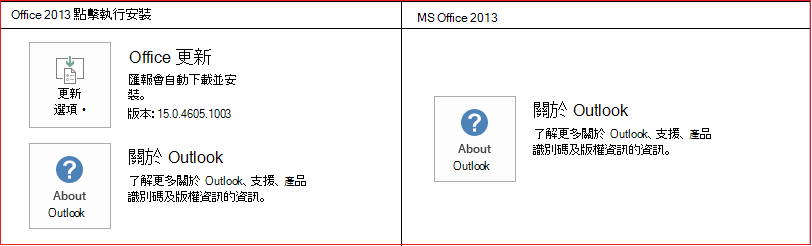
我的 Office 是隨選即用還是 MSI?
開啟任何 Office 應用程式,例如 Outlook 或 Word。
請前往 「檔案>帳戶 」或 「辦公室帳戶」。
如果您有看到「更新選項」項目,則您的安裝為隨選即用。 如果您沒有看到「更新選項」項目,則您擁有的安裝是 MSI 型。
如果您曾在 Keynote 中使用 [瞬間移動] 效果,您會發現 [轉化] 可達到類似效果。