
播放投影片
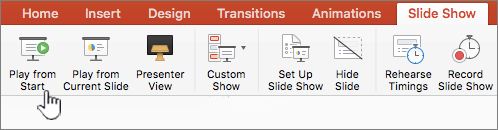
在 投影片放映 標籤的 開始投影片放映 群組中,選擇 從開始:

透過投影片展示
| 搬到 | 按這個按鍵 |
|---|---|
| 下一張投影片 | N |
| 上一張投影片 | P |
使用簡報人檢視來執行你的投影片
使用 簡報人檢視 是個很棒的方法,可以在一台電腦 (筆電(例如) )上觀看演講,而只有投影片本身顯示在觀眾看到的螢幕上, (像你投影到) 的大螢幕一樣。 完整詳情請參閱 「開始簡報」,並在「簡報者」檢視中查看您的筆記。
播放投影片
打開你想播放的簡報,作為投影片展示。
請執行下列其中一項操作:
若要 進行這項操作 從第一張投影片開始播放你的投影片 在 投影片放映 標籤中,點擊 「從開始播放」。
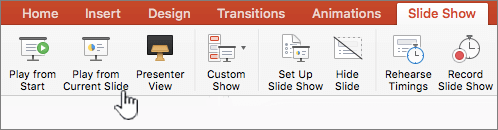
播放目前選中的投影片中的幻燈片 選擇你想從哪張投影片開始播放。 在 投影片放映 標籤中,點擊 「從目前投影片播放」。
從第一張投影片播放自訂投影片 在 投影片放映 標籤中,點擊 自訂播放 按鈕旁的箭頭,然後點選 自訂投影片放映。 在自訂節目畫面中,點擊你想要呈現的自訂投影片。
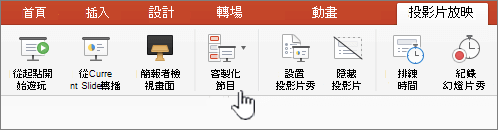
註: 如果沒有自訂節目,請點擊 + 或 編輯自訂節目 來建立新的自訂節目。-
注意
你也可以點擊投 影片放 映標籤中的相同選項播放投影片。
透過投影片展示
-
搬到 進行這項操作 下一張投影片 點擊右鍵、點擊投影片,或按 N。 上一張投影片 點擊左鍵或按P鍵。 若要查看可用於操作簡報及管理投影片放映的快捷鍵清單,請在 Mac 鍵盤上按 FN (或 Globe 鍵) 並按 F1。 投 影片秀與簡報人檢視提示 視窗會以鍵盤快捷鍵列表開啟。
結束簡報後,請按 ESC 鍵結束投影片。
設定投影片秀在兩個顯示器上的投影方式
當你播放兩個顯示器連接的投影片時,觀眾預設會看到一螢幕的全螢幕幻燈片,而你則預設看到的是另一螢幕的主持人視角。 如果你喜歡在兩個顯示器上全螢幕播放幻燈片,必須在開始前先更改設定,使投影片呈現鏡像。
執行下列其中一個動作:
將投影片放映為 進行這項操作 兩個螢幕都全螢幕 在 投影片放映 標籤中,點擊 鏡像展示。 (如果你在功能區看到 「設定投影片秀 」,點選它,套用你想要的設定 ) 你的顯示器顯示簡報者視圖,另一螢幕則是全螢幕
註:使用簡報人檢視時,你可以更改該展示人視圖顯示在哪個顯示器上——只要點擊「交換顯示器」。在 投影片放映 標籤中,點選 「簡報人檢視」。 (如果你在功能區看到 「設定投影片秀 」,點選它,套用你想要的設定 )
你可以透過網路連線和瀏覽器,在 PowerPoint 網頁版中執行簡報。
放映投影片
請前往緞帶上的 投影片秀 。
從頭開始選擇。

在投影片左下角,請注意簡報控制項。 這些只有你,也就是主持人,才能看到。

不久後,控制條可能會消失。 如果是這樣,你可以把游標移到左下角,它就會重新出現。 你也可以用鍵盤上的 「T」 來切換 () 開關。
控制鍵按鈕可執行以下描述的多項動作。 這些工具也會有翻轉工具提示。
按鈕 動作 
移至上一張投影片。 
移至下一張投影片。 
查看所有投影片。 
繪圖工具。 
字幕開啟/關閉。 請在這裡深入了解相關資訊。 
現場直播。 請在這裡深入了解相關資訊。 
跟教練排練。 請在這裡深入了解相關資訊。 
開啟攝影機。 請在這裡深入了解相關資訊。 
節目結束。 
選項 (包括攝影機) 。
Loop a slide show
PowerPoint 網頁版不支援循環播放投影片。 如果你想看到這個功能被加入,請告訴我們。 在這裡了解如何:如何?對 Microsoft 365 給予回饋?
你可以用 PowerPoint Mobile 向觀眾展示你的簡報。
開始簡報
在 [投影片放映] 索引標籤的 [開始投影片放映] 群組中,選取 [從首張投影片] 或 [從目前投影片]。

簡報者檢視畫面
如果您有雙螢幕設定,您在其中從裝置投影至大螢幕,當您的觀眾看到大螢幕上的投影片放映時,您會在裝置上看到顯示簡報者檢視畫面。 簡報者檢視畫面可讓您查看備忘稿、預覽後續的投影片、開啟及關閉筆跡工具。
在 投影片放映 標籤中,選擇 使用呈現者檢視。
瀏覽投影片
- 若要在投影片放映中往前移動,請按鍵盤上的空格鍵或在螢幕上點選。
- 若要前往上一張投影片,請按 P。
- 若要離開 [投影片放映],請按 Esc 鍵。
- 若要讓螢幕變黑,請按 B。再按一次 B 即可讓目前的投影片再次顯示。