
使用 [簡報者檢視畫面] 是讓您在一部電腦上 (例如膝上型電腦) 檢視含有演講者備忘稿之簡報的絕佳方法,同時您的觀眾看到的螢幕 (例如您所投影的較大型監視器) 上只會顯示投影片本身。
如果你用的是較新的 PowerPoint 版本,只要連接螢幕,PowerPoint 就會自動幫你設定 Presenter View。
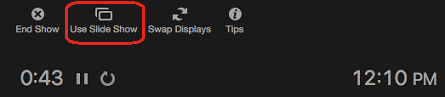
- 如果 [簡報者檢視畫面] 顯示在錯誤的螢幕上,您也可以快速切換顯示畫面。
- 若您不想使用的話,請關閉 [簡報者檢視畫面]。
開始簡報
在 [投影片放映] 索引標籤的 [開始投影片放映] 群組中,選取 [從首張投影片]。

現在,如果你在單一螢幕上使用 PowerPoint,想要顯示簡報人視圖,在投 影片檢視 中,在左下角的控制列中,選擇  然後選擇 「顯示簡報人視圖」。
使用 [簡報者檢視畫面] 中的控制項
- 若要移至上一張或下一張投影片,請選取 [上一張] 或 [下一張]。
![簡報者檢視畫面 - [上一頁] 和 [下一頁] 按鈕](../media/o15-pp-presenterviewbackforwardbuttons.jpg)
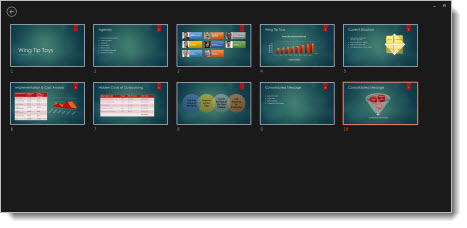
若要檢視簡報中所有的投影片,請選取 [查看所有投影片]。
![按一下 [投影片導覽],檢視所有的投影片](../media/o15-ppslidenavigator-toviewallslides.png)
秘訣
您會看到簡報中所有投影片的縮圖 (如下所示),方便您在放映投影片時,直接跳到特定投影片。
若要放大檢視投影片的詳細資料,請選取 [放大顯示投影片],然後指向您要檢視的部分。
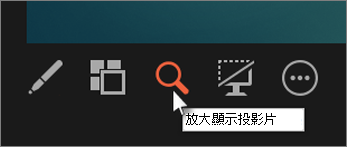
如需有關放大的詳細資料,請參閱放大投影片的特定部分 (機器翻譯)。在發表簡報時,若要指向投影片或在投影片上寫字,請選取 [畫筆及雷射筆工具]。
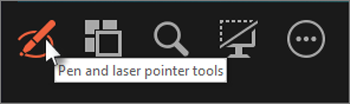
當您想要關閉畫筆、雷射筆或螢光筆時,請按 Esc 鍵。若要隱藏或取消隱藏簡報中目前的投影片,請選取 [使投影片放映變黑或還原]。
![[讓投影片放映變黑或還原]](../media/o15-pp-blackunblackslideshow.png)
你可以在智慧型手機上用 PowerPoint 遙控器來執行簡報並查看講者筆記。 請參閱在 PowerPoint 中進行簡報時,在您的智慧型手機上使用雷射筆功能,以取得包括一段簡短影片在內的詳細資訊。
切換 [簡報者檢視畫面] 和 [投影片檢視] 監視器
若要手動決定哪一個螢幕要以 [簡報者檢視畫面] 顯示備忘稿,哪一個螢幕只顯示投影片本身,請在 [簡報者檢視畫面] 上方的工作列上選取 [顯示設定],然後選取 [切換簡報者檢視畫面和投影片放映]。
![[簡報者檢視畫面] 上的 [顯示設定]](../media/o15-pp-displaysettingsinpresenterview.png)
備忘稿在 [簡報者檢視畫面] 中的外觀
秘訣
您可以在進行簡報或編輯簡報時,直接從簡報者檢視畫面新增備忘稿。 如需有關如何新增演講者備忘稿到簡報的資訊,請參閱新增演講者備忘稿到投影片。
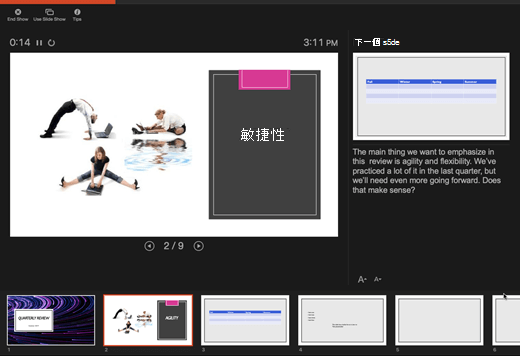
當您的電腦連接到投影機並開始投影片放映時  ,簡報人檢視會出現在電腦螢幕上,而投影機螢幕上則只有投影片顯示。 在 [簡報者檢視畫面] 中,您可以一邊進行簡報一邊查看備忘稿,而觀眾只會看到您的投影片。
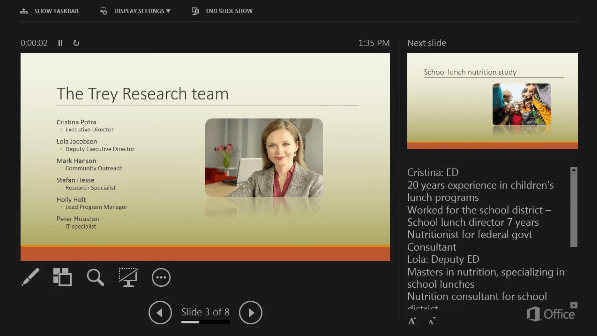 筆記顯示在右側的窗格中。 如果您需要新增或刪除某些內容,只要按一下文字方塊即可進行編輯。 文字會自動換行,必要時會顯示垂直捲軸。 您可以使用 [備忘稿] 窗格左下角的兩個按鈕,來變更 [備忘稿] 窗格中文字的大小:
 要在 Presenter View 中更改窗格大小,將滑鼠指向分隔窗格的垂直線,然後點擊並拖曳。
秘訣
如果您不需要在 [簡報者檢視畫面] 查看目前的投影片,且想要放大您的備忘搞,請將垂直分隔線拉到最左方。
關閉 [簡報者檢視畫面]
如果您想要在向他人顯示簡報時關閉 [簡報者檢視畫面]:
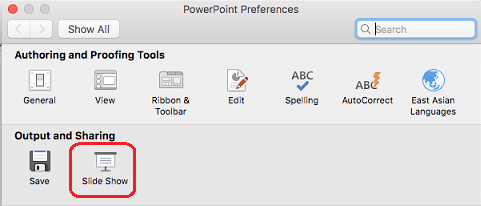
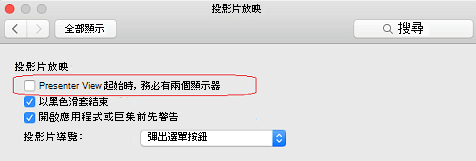
請在功能區的 [投影片放映] 索引標籤上,清除 [使用簡報者檢視畫面] 核取方塊。
![PowerPoint 中的 [投影片放映] 索引標籤具有一個可在您對他人進行簡報時,控制是否使用 [簡報者檢視畫面] 的核取方塊。](../media/ppt2016-slideshowtab-presenterviewcheckbox.png)
持續更新投影片
如果您與小組人員一起合作建立投影片組,可能會在最後一刻對投影片進行變更。 一般而言,一旦您開始進行簡報,投影片就不會再更新。 如果你使用 Microsoft 365 PowerPoint,你可以選擇讓團隊在簡報時更新你的投影片,這樣你就能隨時掌握最新變更。
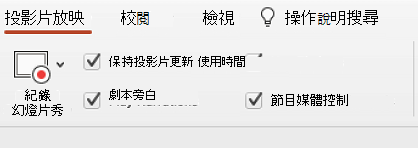
您可以透過移至功能區的 [投影片放映] 索引標籤,選取 [設定投影片放映],並選取 [持續更新投影片] 來開啟此功能。
![從 [設定投影片放映] 的 [顯示] 選項群組中,啟用 [持續更新投影片]。](../media/powerpoint-keep-slides-updated-001.png)
如果您已經開始進行簡報,並且想要確認已啟用該設定,則可以從簡報者檢視畫面進行確認。 選取 [其他投影片放映選項] 按鈕 (看起來像三個點),然後在功能表上確認選取 [持續更新投影片]。
![在 [簡報者檢視畫面] 中的 [更多投影片放映] 選項功能表。](../media/powerpoint-win32-keep-slides-updated-from-presenter-view-001.png)
![[投影片放映] 索引標籤上的 [簡報者檢視畫面]](../media/powerpoint-2016-mac-presenter-view.png)
![[簡報者檢視畫面] 中的 [瀏覽] 按鈕。](../media/ppt365mac-presenterview-navigationbuttons.png)


![[簡報者檢視畫面] 中 [備忘稿] 的字型大小控制項。](../media/ppt365mac-presenterview-notespanefontsizecontrols.png)
![[簡報者檢視畫面] 中的 [更多選項] 操作功能表顯示已選取 [持續更新投影片]。](../media/powerpoint-mac-more-options-context-menu-from-presenter-view-001.png)