使用 Cameo,您可以直接在 PowerPoint 投影片中插入即時相機摘要。 然後,您可以將針對圖片或其他物件使用的相同效果 (包括調整格式、轉場和樣式) 套用到相機摘要。
Cameo 可透過 Windows 或 macOS 的桌面應用程式,或網頁 應用程式,提供給 Microsoft 365 用戶使用。 (桌面應用程式可於 Current Channel 及 2023 年 1 月起的 Semi-Annual 頻道提供 )
為幻燈片增添客串
選擇 插入>客串。 相機摘要的預留位置會出現在投影片上。
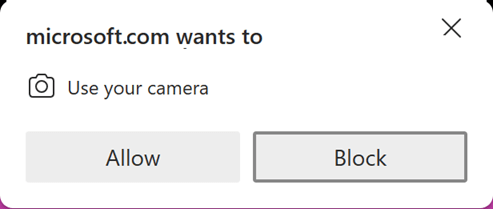
在佔位符中選擇預覽圖示
 以開啟攝影機畫面。
注意
在共用的文件中,只有您可看到您的影片摘要。
在 相機格式 標籤中,選擇 預覽 按鈕下方的箭頭以選擇其他相機。 在一張投影片上只能使用一個影片摘要。
使用索引標籤來套用 [相機樣式]、[相機圖形]、[相機邊界] 和 [相機效果] 等效果。 你也可以像對待幻燈片或 導航窗格中的其他圖片或物件一樣,排列或疊加相機畫面。

使用圖片錨點來調整投影片的大小和位置。
您也可以剪下並貼上相機摘要,以及使用 [動畫] 和 [轉場],例如 [轉化]。 設計構想 也可以與 Cameo 一起使用。
若要在使用客串時呈現,在色帶上選擇「從開始投影片」。>
秘訣
另外,包含客串的簡報也可以在 Teams 會議中使用 PowerPoint Live 觀看。 PowerPoint Live 會偵測幻燈片上的客串,並自動切換到客串模式。 任何 Teams 相機設定 (,例如背景特效和濾鏡) ,都會自動由 Teams PowerPoint Live session 中的 Cameo 繼承。 欲了解更多資訊,請參閱 Teams 中 PowerPoint Live 的 Cameo。
在幻燈片主版中加入浮雕
為了讓浮雕在多張投影片中一致出現,你可以在投影片排版或範本中加入浮墨佔位符。
打開現有簡報或建立簡報,然後選擇 「檢視>幻燈片母片」。

要建立一個能存放浮雕物件的新版面,請在 幻燈片母片 標籤中選擇 「插入版面」。 (或者,在左側導覽中,你可以選擇現有的佈局來放置浮雕物件 )
要在幻燈片版面中新增浮標,請在投影片主頁籤中選擇「插入佔位符>浮雕」,然後選擇你想讓浮雕出現的位置。
注意
當你在投影片佈局中插入浮雕後,所有套用此配置的投影片都會出現浮雕物件。
要將你的浮雕佔位符格式化以符合你的投影片設計與版面,請選擇 形狀格式。
注意
為了方便日後找到你的版面,請重新命名:選中版面後,在 Slide Master 標籤中選擇 「重新命名」。 在對話框中,輸入幻燈片版面的名稱,然後選擇 「重新命名」。
選擇 「檢視>正常檢視」。
要使用你的版面搭配你的浮雕佔位符,在 主頁 頁籤中選擇 新投影片 或 版面,然後選擇你在步驟 4 中命名的版面。
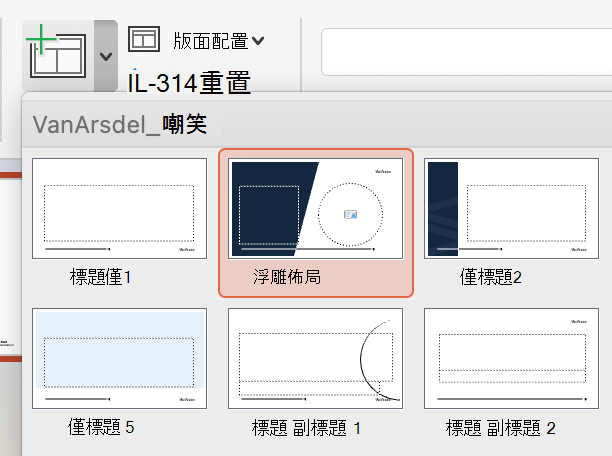
插入幻燈片或套用佈局後,會自動出現一個浮雕物件。
當你對投影片做了編輯後,鏡頭畫面會透過客串畫面顯示出來。
想要更多資訊嗎?
在 Mac 版 PowerPoint 錄製自訂攝影機畫面並附帶客串