
您可以將演講者備忘稿列印出來 (含或不含對應投影片的縮圖圖像),然後在簡報後交給簡報對象看。
列印具有投影片縮圖的備忘稿
選擇 「檔案>列印」。
在 [印表機] 底下,選擇您想要的印表機。
在 [設定] 底下,選取 [全頁投影片] 旁邊的向下箭號,然後在 [列印版面配置] 底下,選取 [備忘稿]。
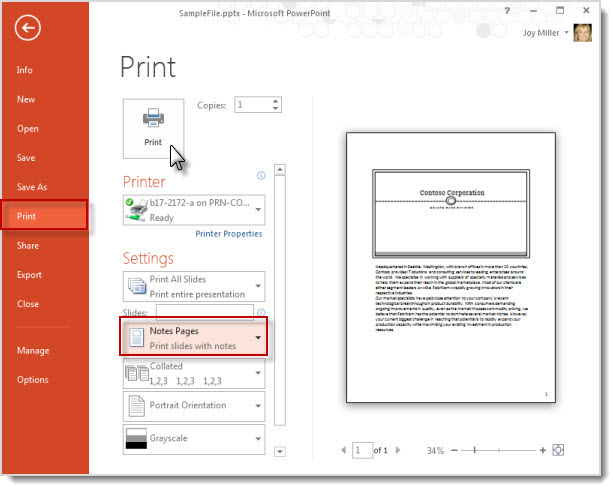
選取 [列印]。
注意
每一個列印頁面上只能有一組投影片縮圖和備忘稿。
列印沒有投影片縮圖的備忘稿
您必須手動移除 [備忘稿] 頁面上的投影片縮圖。
選擇 「檢視>筆記頁面 」以在筆記頁面檢視中開啟每張投影片。
刪除每個備忘稿中的投影片縮圖,方法是輪流按一下每一個備忘稿,選取投影片縮圖,然後按鍵盤上的 Delete 鍵。
這個動作不會刪除簡報中的投影片;它只是把筆記頁上的投影片縮圖刪除而已。選擇 「檔案>列印」。
在 [印表機] 底下,選擇您想要的印表機。
在 [設定] 底下,選取 [全頁投影片] 旁邊的向下箭號,然後在 [列印版面配置] 底下,選取 [備忘稿]。
選取 [列印]。
注意
每一個列印頁面上只能有一組投影片縮圖和備忘稿。
匯出演講者備忘稿,讓您可以在 Word 中進行列印
您可以在 Word 中開啟您的備忘稿複本,以在 Word 的 App 內進行任何您想要的動作,包括列印備忘稿。
開啟簡報後,選擇 檔案>匯出。
選取 [匯出] 窗格中的 [建立講義]。
在「在 Word 中建立講義」面板,選擇「建立講義」。
「傳送至 Microsoft Word」對話框會出現。若要匯出,請在 [傳送至 Microsoft Word] 對話方塊中選取其中一個版面配置選項:
- 備忘稿位於投影片右方
- 備忘稿位於投影片下方
在對話框底部選擇 「貼上 」選項,然後選擇 確定。
欲了解更多關於將簡報匯出至 Word 的資訊,請前往 Word 編輯或列印 PowerPoint 講義。