您可以將另一個簡報的一張或多張投影片新增到您的簡報,而不需要開啟另一個簡報。
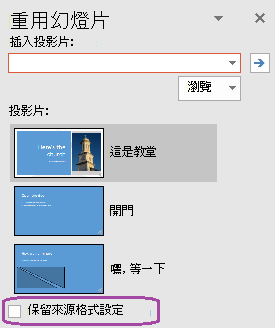
(根據預設,複製的投影片會繼承您插入目的簡報中的投影片設計。不過,您也可以選擇保留所複製的投影片格式。)
當您將投影片從一個簡報匯入到另一個簡報時,只是單純地複製原始的投影片。 你對文案所做的修改不會影響另一個簡報中的原始投影片
注意
此功能僅可用於重用本地檔案中的投影片。 從雲端檔案重複使用幻燈片已被淘汰。
開啟您想要新增至投影片的簡報。
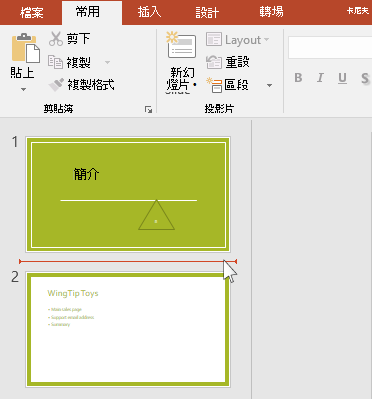
在左側的投影片縮圖窗格中,按一下要新增投影片的位置。
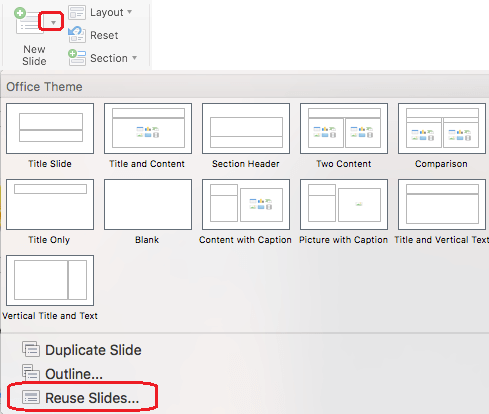
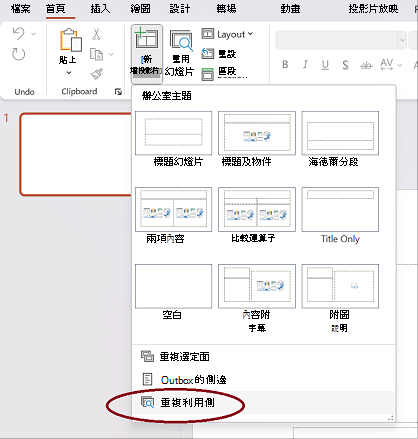
在 [常用] 索引標籤的 [投影片] 群組中,按一下 [新增投影片] 下方的箭號,然後選取 [重複使用投影片]。
在 [重複使用投影片] 窗格中,按一下開啟 [PowerPoint 檔案]。
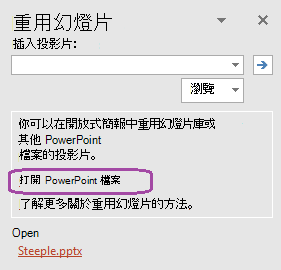
在 [瀏覽] 對話方塊中,找出並按一下包含您要新增之投影片的簡報檔案,然後按一下 [開啟]。
若要讓加入目的簡報的投影片維持原始簡報的格式,請選取 [保留來源格式設定] 核取方塊,再將投影片加入目的簡報。 (當未勾選此勾選框時,複製的投影片會繼承它們插入後投影片的樣式。) 接著,在 「重用投影片 」面板中,執行以下其中一項:
若只要加入一張投影片,請按一下該投影片。
若要新增所有投影片,請以滑鼠右鍵按一下任何投影片,然後選取 [插入所有投影片]。