
在製作簡報時,你通常會新增投影片、移動投影片,並刪除不需要的投影片。
新增投影片
- 選取您要新投影片後面接著的投影片。
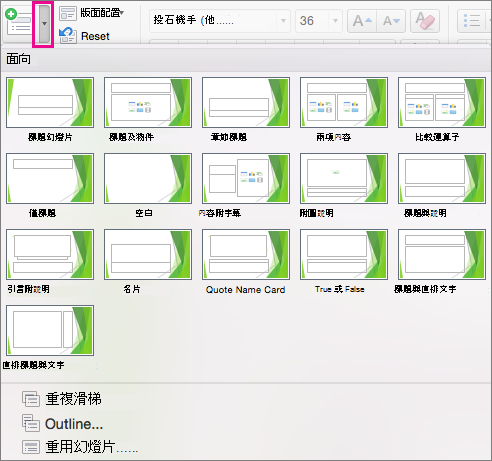
- 在 主頁 標籤中,選擇 新投影片的箭頭。
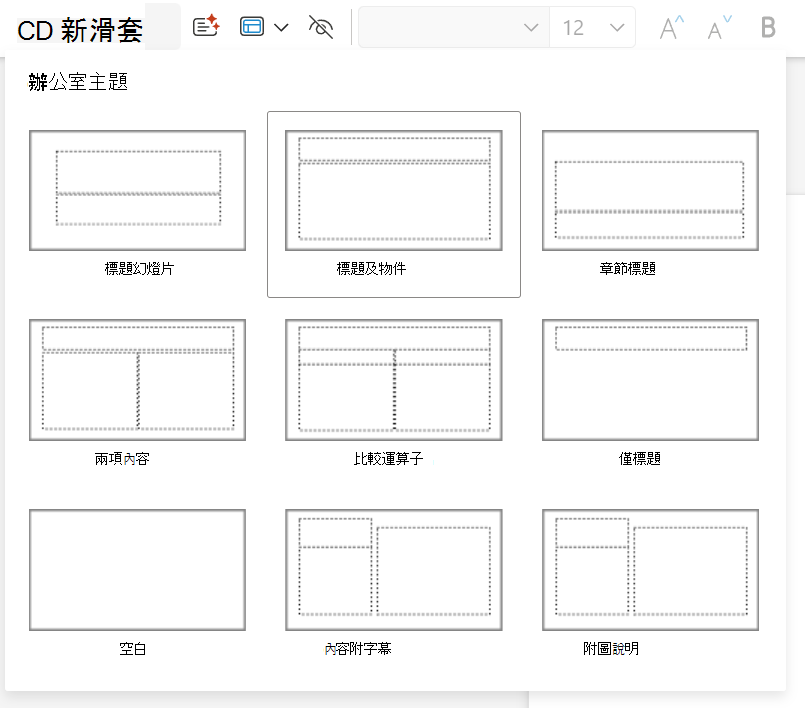
- 選取版面配置。
- 選取文字方塊並輸入。
刪除投影片
-
對於單張滑梯:
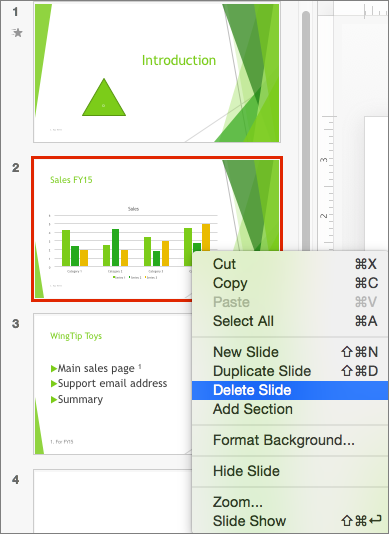
在左側縮圖窗格中右鍵點擊幻燈片,然後選擇 刪除幻燈片。 -
多張投影片:
按住 Ctrl,在左側縮圖窗格中選取投影片。 放開 Ctrl 鍵。 以滑鼠右鍵按一下選取範圍,然後選擇 [刪除投影片]。 -
對於一連串幻燈片:
按住 Shift,在左側縮圖窗格中選取序列中的第一張和最後一張投影片。 放開 Shift 鍵。 以滑鼠右鍵按一下選取範圍,然後選擇 [刪除投影片]。
複製投影片
在左側縮圖窗格中,以滑鼠右鍵按一下您要複製的投影片縮圖,然後按一下 [複製投影片]。 複製的投影片會立即插入至原始的投影片之後。
重新排列投影片順序
-
移動一張滑梯:
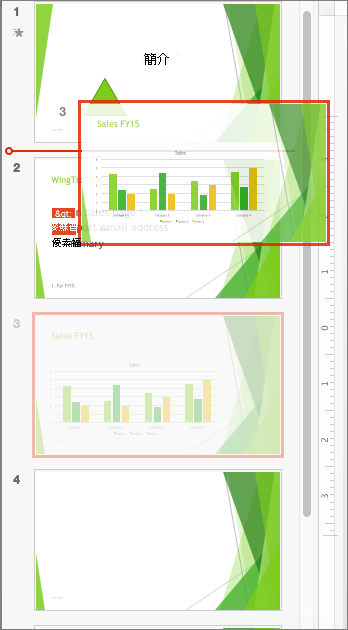
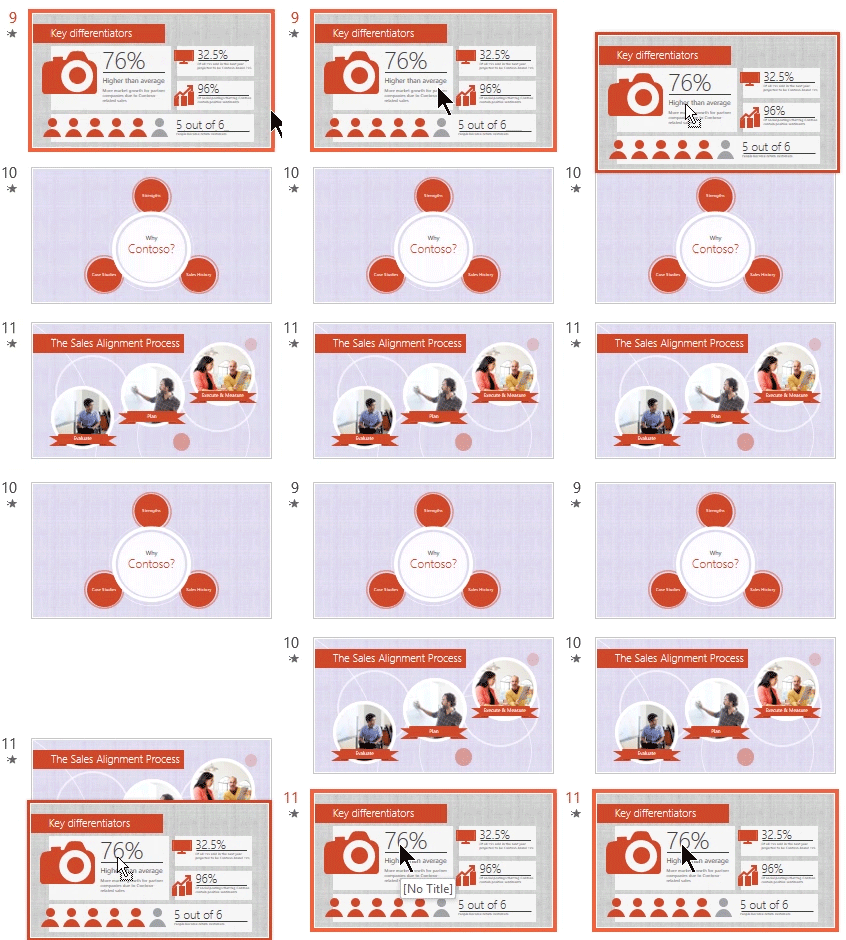
在左側的窗格,點擊你想移動的投影片縮圖,然後拖到新位置。 -
移動多張幻燈片:
按住 Ctrl,在左側的窗格中點擊你想移動的每個投影片。 放開 Ctrl 鍵,然後將選取的投影片當成群組拖曳至到新位置。
![顯示已選取一張投影片,並在快顯功能表中選取 [複製投影片] 選項的螢幕擷取畫面。](../media/powerpoint-2016-mac-duplicate-slide.png)
![以滑鼠右鍵按一下投影片,然後選取 [刪除投影片]](../media/ppto-deleteslides-rightclickinthumbnailpane-snag.png)
![以滑鼠右鍵按一下投影片,然後選取 [複製投影片]](../media/ppto-duplicateslide-rightclickinthumbnailpane-png.png)