重要
- 我們將從 Windows 2502 版 Microsoft 365 PowerPoint 應用程式中退休「比較與合併」功能。 此功能自 2502 版本起將不再使用,但在早期版本中仍可保留。 現有檔案不會受到影響。
- 我們建議改用即時線上協作工具。 了解更多關於 共同製作PowerPoint簡報的資訊。
- 比較與合併功能在 Microsoft 365 Mac 版 PowerPoint 或 Microsoft 365 PowerPoint 網頁版中無法使用。
使用 PowerPoint 中的比較工具來比較並合併兩個不同版本的檔案。
在合作情境中,你可以將簡報的審閱副本寄給他人,收集他們的修改與評論,然後使用 PowerPoint 的 比較 工具將審閱副本與原始檔案進行比較與合併。 以下將詳細說明這些步驟。
步驟一:將您的簡報送交審核
在大家審閱你的簡報之前,最好先保存原稿,然後再貼出第二份讓大家審閱。 保存原始版本後,大家都看完後,可以比較修改。
- 先做一份簡報草稿並保存紙本。
- 將另一份簡報檔案存到另一個不同名稱的共享位置,例如 OneDrive 或 SharePoint。
- 在 OneDrive 或 SharePoint 中,右鍵點擊檔案並選擇 「複製連結 」,即可取得可寄電子郵件給審核者的連結。
- 請審查員在你的投影片 上添加評論 ,並對簡報提出回饋。
步驟 2:比較並合併兩個相同檔案的版本
當大家都看完你分享的簡報後,你可以檢視變更內容,並將其與你儲存的原始版本合併。
打開你電腦上儲存的原始簡報版本。
點選「評論>比較」,然後再點擊「比較」。
在「 選擇檔案與目前簡報 合併」框中,找到你儲存到共享位置的簡報版本,點擊它,然後點 選合併。
注意
修訂 工作窗 格會開啟,顯示審稿人所做的所有評論與變更。
如果審稿人在您的簡報中留下了評論,您會在修訂工作窗格的「投影片變更」中看到。
![[投影片變更]](media/o15-pp-comments-compare-slidechanges.png)
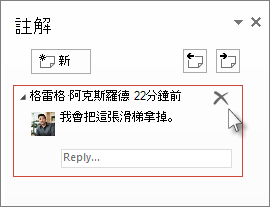
要詳細閱讀評論,請在PowerPoint視窗底部狀態列點擊 「留言」。
注意
關於在 留言 工作窗格的細節,請參見下方「 在留言工作窗格工作技巧 」。
如果審查者對你的簡報做了修改,你會在修訂工作窗格的「簡報變更」中看到。
![[簡報變更]](media/o15-pp-comments-compare-preschanges.png)
要查看投影片正文變更的細節,請點擊每個清單項目。
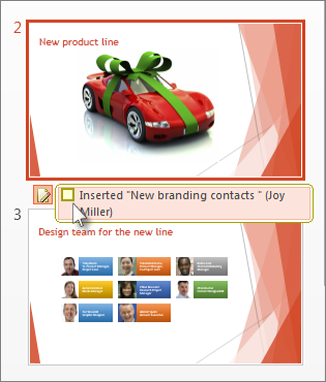
接受或拒絕他人所做的改變
要接受或拒絕審查者所做的變更,請執行以下步驟:
- 要接受變更,請勾選「其他作者」旁的方框,圖示已
 (下方) 。

- 拒絕改變,什麼都不做。 未勾選的方格將不會被加入簡報。
在留言區工作面板的技巧
- 在投影片上,當有人留下留言時,你會看到一個 留言 圖示
 。 雙擊圖示即可閱讀留言。
 - 點擊「下一
 以移動到下一則留言,並點擊「上一則
 以移至上一則留言。
 - 要刪除留言,請將指標移到留言上方,然後點擊刪除