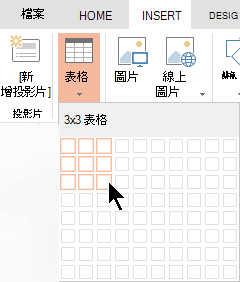
你可以直接在 PowerPoint 中建立表格,將表格加入投影片。 你也可以從 Word 或 Excel 複製貼上表格。
無法將現有的投影片文字轉換成表格。 插入一個空白表格,然後加入文字。
53秒
選取下方的標題以開啟並查看詳細指示。
在 PowerPoint 中建立表格並設定其格式
選取您要新增表格的投影片。
在 [插入] 索引標籤上,選取 [表格]。
![顯示 PowerPoint 的功能區上,[插入] 索引標籤中的 [表格] 選項](../media/powerpoint16-inserttable.png)
在 [插入表格] 對話方塊中,執行下列其中一項:
- 使用滑鼠選取您要的列數和欄數。
- 選取 [插入表格],然後在 [欄數] 及 [列數] 清單中輸入數字。
![在 PowerPoint 中顯示 [插入表格] 對話方塊](../media/powerpoint16-inserttabledialog.png)
若要新增文字到表格儲存格,請按一下儲存格,然後輸入文字。 輸入文字之後,在表格以外按一下。
秘訣
- 若要快速在表格末尾插入一列,您可以在最後一列的最後一個儲存格內按一下,然後按 TAB 鍵。
- 要新增行或欄,右鍵點擊儲存格,點擊迷你工具列的 插入 ,然後選擇你想插入的列或欄的位置。
- 要刪除列或欄,右鍵點擊儲存格,點擊小工具列中的 刪除 ,然後選擇你想刪除的內容。
從 Word 複製並貼上表格
- 在 Word 裡,點選你想複製的資料表,然後到版面>>選擇選擇資料表。
- 在 [常用] 索引標籤上的 [剪貼簿] 群組中,選取 [複製]。
- 在您的 PowerPoint 簡報中,選取要複製表格的投影片,然後在 [常用] 索引標籤上,按一下 [剪貼簿] 群組中的 [貼上]。
秘訣
您也可以複製 PowerPoint 簡報中的表格,然後貼到 Excel 工作表或 Word 文件上。
從 Excel 複製並貼上儲存格群組
- 若要從 Excel 工作表複製儲存格群組,請按一下要複製群組中的左上角儲存格,然後拖曳滑鼠選取所要的列和欄。
- 在 [常用] 索引標籤上的 [剪貼簿] 群組中,選取 [複製]。
- 在您的 PowerPoint 簡報中,選取要複製儲存格群組的投影片,然後在 [常用] 索引標籤上,按一下 [剪貼簿] 群組中的 [貼上]。
秘訣
您也可以複製 PowerPoint 簡報中的表格,然後貼到 Excel 工作表或 Word 文件上。
從 PowerPoint 中插入 Excel 試算表
當你在簡報中插入 Excel 試算表時,它就會變成 OLE 嵌入物件。 如果你在簡報 (顏色、字體和效果) 更改主題,主題不會更新你從 Excel 插入的試算表。 您也無法使用 PowerPoint 的選項來編輯表格。
選取您要插入 Excel 試算表的投影片。
點到 插入>表格,然後選擇 Excel 試算表。
若要新增文字到表格儲存格,請按一下儲存格,然後輸入文字。
輸入文字之後,在表格以外按一下。秘訣
若要在選取表格之後編輯該 Excel 試算表,請按兩下該表格。
將表格加入簡報後,您可以使用 PowerPoint 中的表格工具來變更表格的格式設定、樣式或其他類型的變更。 想了解如何編輯你在 PowerPoint 簡報中新增的內容,請參見 「變更表格的外觀」。
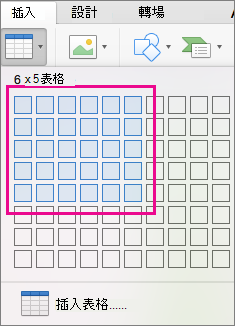
![[插入表格] 功能表選項](../media/powerpoint-2016-mac-insert-table-menu-option.png)