新增投影片轉場來讓您的簡報更生動
- 選取您要新增轉場的投影片。
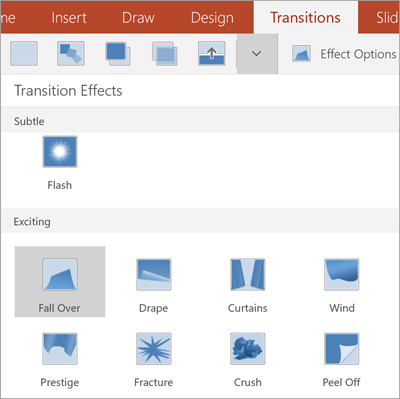
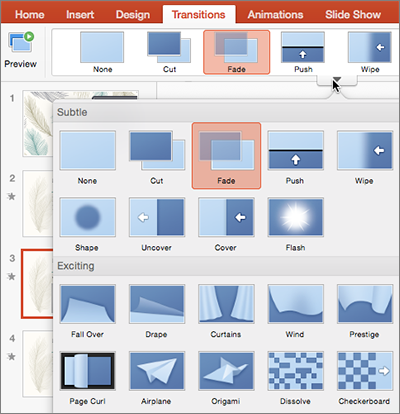
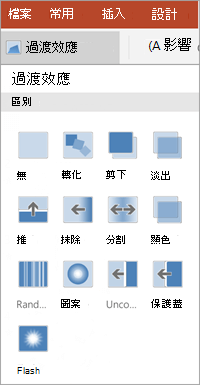
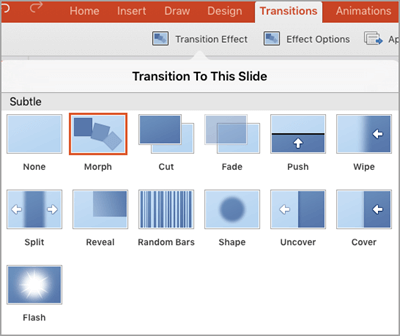
- 選取 [轉場] 索引標籤,並選擇轉場。 選取轉場來查看預覽。
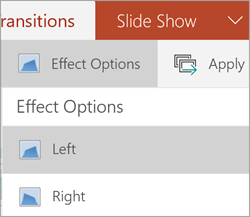
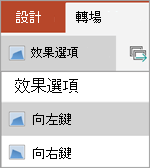
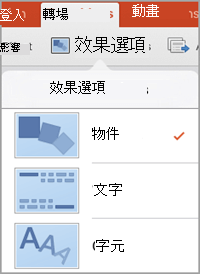
- 選取 [效果選項] 來選擇轉場的方向與性質。
- 選取 [預覽] 來查看轉場效果。
選取 [套用至全部] 將轉場新增至整個簡報。
移除轉場效果
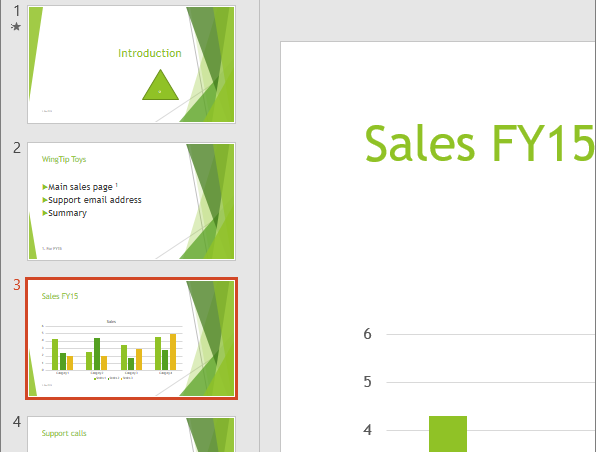
轉場效果會決定投影片的進入方式以及前一張投影片的結束方式。 因此,如果 (例如) 您不想投影片 2 和 3 之間出現轉場效果,您可以從投影片 3 中移除轉場效果。
- 選取要移除轉場效果的投影片。
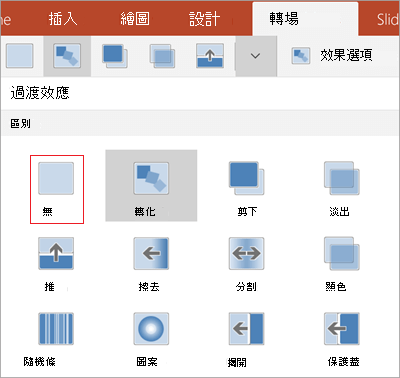
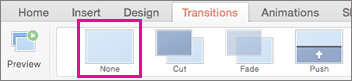
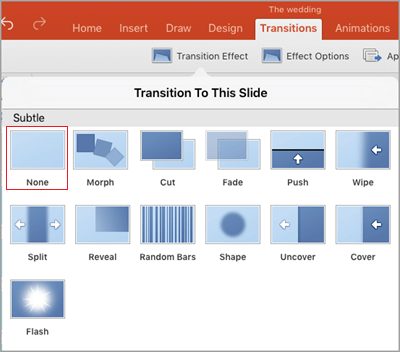
- 在 [轉場] 索引標籤上的 [轉場] 圖庫中,選取 [無]。
如果要從簡報中移除所有轉場效果,請在選取 [無] 後,選取 [全部套用]。
改變過渡
每次只能對一個滑片套用一種過渡效果。 所以如果幻燈片已經套用了轉場效果,你可以透過切換標籤,直接選擇你偏好的效果來切換成其他效果。
如果你想透過修改效果的時序或方向來改變現有效果,可以透過色帶末端的 「轉換 」標籤上的選項來做到:
- 選擇有你想修改的轉場的幻燈片。
- 在 「轉場」 標籤中,選擇 「效果選項」,然後從出現的選單中選擇一個選項。
- 在過渡分頁的計時組裡,你可以調整效果的持續時間。 你也可以指定效果是在滑鼠點擊後發生,還是在一定時間過去後發生。 也有選項可以在過渡效果中加入聲音,或將轉場套用到投影片中的所有幻燈片。
另請參閱
在 PowerPoint 中 (僅在 Microsoft 365 或 PowerPoint 2019/2021 中) 使用 [轉化] 轉場效果
![[轉場] 索引標籤上的 [預覽] 按鈕](../media/mac16-ppt-transitionspreview.png)
![[轉場] 索引標籤上的 [全部套用] 按鈕](../media/mac16-ppt-transitionsapplytoall.png)
![[流星] 圖示表示投影片已套用轉場效果](../media/mac16-ppt-transitioniconthumbnail.png)

![若要從目前的投影片開始投影片放映,按一下瀏覽器右下角的 [投影片放映] 按鈕。](../media/ppt-online-fullpage.png)
![PowerPoint 中功能區上的 [轉場] 索引標籤。](../media/powerpoint16-transitions.png)
![[轉場] 索引標籤](../media/android-pp-transitions1.png)


![[轉場] 索引標籤](../media/ipad-pp-transitions1.png)

![[轉場] 索引標籤](../media/win-pp-transitions1.png)