
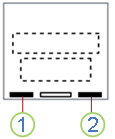
1. 日期和時間
2. 投影片編號
若要將頁首及頁尾資訊新增到講義,請參閱編輯 PowerPoint 講義的頁碼編排方式、頁尾和頁首。
新增投影片編號或備忘稿頁碼
在 [檢視] 索引標籤上的 [簡報檢視] 群組中,按一下 [標準模式]。
在畫面左側包含投影片縮圖的窗格中,按一下簡報中的第一個投影片縮圖。
在 [插入] 索引標籤上,按一下 [文字] 群組中的 [頁首及頁尾]。
![[插入] 索引標籤](../media/ppt-addslide1.png)
在 [頁首及頁尾] 對話方塊中,執行下列其中一項操作:
- 若要新增投影片編號,請按一下 [投影片] 索引標籤,然後選取 [投影片編號] 核取方塊。
- 如果要新增頁碼到備忘稿,請按一下 [備忘稿及講義] 索引標籤,然後選取 [頁碼] 核取方塊。
![[頁首及頁尾] 對話方塊](../media/ppt-addslide2.png)
如果要新增頁碼到簡報中的所有投影片或備忘稿頁面,請按一下 [全部套用]。
變更起始投影片編號
您可以變更起始投影片編號、只編號一張投影片,或省略第一張投影片的投影片編號, 方法如下。
- 在 設計 標籤的 自訂群組中 ,點選 投影片尺寸>自訂投影片尺寸。
- 在 [投影片大小] 方塊的 [投影片編號起始值] 下拉式清單中,選取起始編號。
只編號一張投影片,或為第一張投影片以外的所有投影片編號
在 [插入] 索引標籤上,按一下 [文字] 群組中的 [頁首及頁尾]。
在 [頁首及頁尾] 對話方塊中,按一下 [投影片] 索引標籤。
執行下列其中一項操作:
- 若要編號您選取的投影片,請選取 [投影片編號] 核取方塊,然後按一下 [套用]。 針對每張要編號的個別投影片重複此步驟。
- 若要編號除第一張投影片外的所有投影片,請選擇投 影片編號 勾選框,選擇 「不顯示在標題投影片上」,然後點擊 「套用至全部」。
如需如何重新排列簡報中投影片的詳細資訊,請參閱變更投影片的順序。
新增日期及時間
在 [檢視] 索引標籤上的 [簡報檢視] 群組中,按一下 [標準模式]。
在畫面左側包含投影片縮圖的窗格中,按一下簡報中的第一個投影片縮圖。
在 [插入] 索引標籤上,按一下 [文字] 群組中的 [日期及時間]。
在 [頁首及頁尾] 方塊中,執行下列其中一項操作:
- 如果您要新增日期及時間至投影片,請按一下 [投影片] 索引標籤。
- 如果您要新增日期及時間至備忘稿,請按一下 [備忘稿和講義] 索引標籤。
選取 [日期及時間] 核取方塊,然後執行下列其中一項操作:
- 如果希望日期及時間反映每次開啟或列印簡報的當下日期及時間,請按一下 [自動更新],然後選取您要的日期及時間格式。
- 若要將日期及時間設定為特定日期,請按一下 [固定],然後在 [固定] 方塊中輸入您要的日期。
在簡報上將日期設定為 [固定],就可以輕易追蹤上次進行變更的時間。
如果要將日期及時間新增到簡報中的所有投影片、備忘稿或講義,請按一下 [全部套用]。