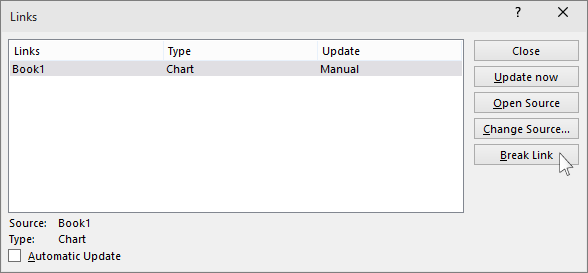
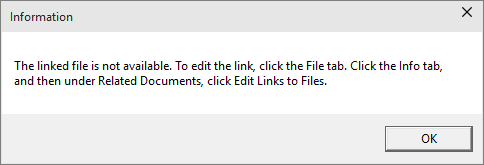
如果您的簡報中包含外部檔案 (連結,例如影片檔案,或是 連結到 Excel 工作表 的圖表) 而外部檔案被移動或刪除,您將 (嘗試編輯資料時,) 會跳出類似下方的錯誤訊息。 若要修正此問題,您可以更新中斷的連結或將它移除。
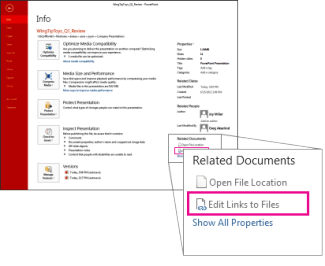
在檔案標籤中,點選資訊,然後在右下角的相關文件中點選「編輯 Files 連結」。
注意
如果您沒有看到 [相關文件] 區段,請確認您已儲存簡報。
執行下列其中一個動作:
- 如果你知道連結外部檔案的新位置,點選 變更來源,前往外部檔案的新位置,然後點擊 開啟。 在 [連結] 清單中,按一下連結工作表的正確路徑,然後按一下 [立即更新]。
- 如果你不知道外部檔案發生了什麼事,請點擊 「斷開連結」。 內容仍會出現在投影片中,但會嵌入簡報中,而非連結。 以 Excel 圖表為例,當你斷開連結時,投影片上顯示的圖表資料會變成靜態。 如果你更新了原始工作表,該表將不再是原始工作表。