
如果您要讓簡報包含多種佈景主題 (含有色彩、字型和效果的版面配置),請為它新增另一張投影片母片,並將佈景主題套用至新的投影片母片。
在一份簡報中使用多個佈景主題
您的簡報目前有一張套用了佈景主題的投影片母片。 若要新增第二張佈景主題,請以不同的佈景主題新增另一張投影片母片。 方法如下:
- 在 [檢視] 索引標籤上,選擇 [投影片母片]。
![顯示在 PowerPoint 功能區的 [投影片母片] 按鈕](media/powerpoint16-viewslidemaster.png)
- 在 [投影片母片] 索引標籤上,選取 [插入投影片母片]。
第二張投影片母片會插入至左側的縮圖窗格中。 - 在於縮圖窗格中選取新投影片母片的情況下,在功能區的 [投影片母片] 索引標籤上,選取 [佈景主題],並從清單選擇佈景主題。
![顯示 PowerPoint [投影片母片] 的 [佈景主題] 選項](media/powerpoint16-slidemasterthemes.png)
您新增的 [投影片母片] 現在會有與簡報中其他 [投影片母片] 不同的佈景主題。 - 當您選取完畢時,請選取 [關閉母片檢視]。
你剛選的新主題還沒套用到任何投影片,但現在你有兩個不同的主題可以套用到投影片上。 請查看下面兩個程序,以使用您剛才新增的新佈景主題及投影片母片。
將佈景主題套用至新的投影片
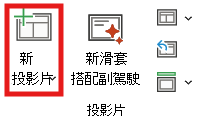
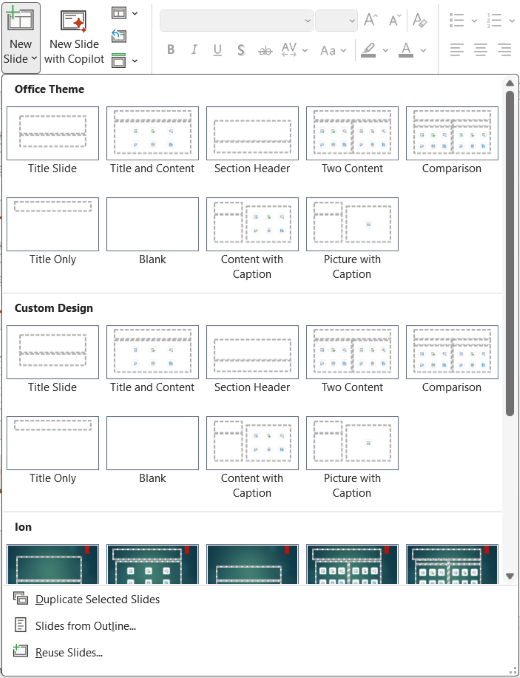
在功能區的 主頁 標籤中,在 投影片 區塊,點擊 「新投影片 」旁的向下箭頭,即可開啟投影片佈局縮圖畫廊。
往下滑動縮圖,點選你想用的主題和版面配置。
欲了解更多資訊,請參閱 「編輯並重新套用投影片版面」。
將佈景主題套用至現有的投影片
選擇你想更換的滑套。
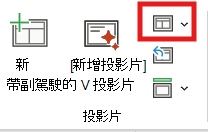
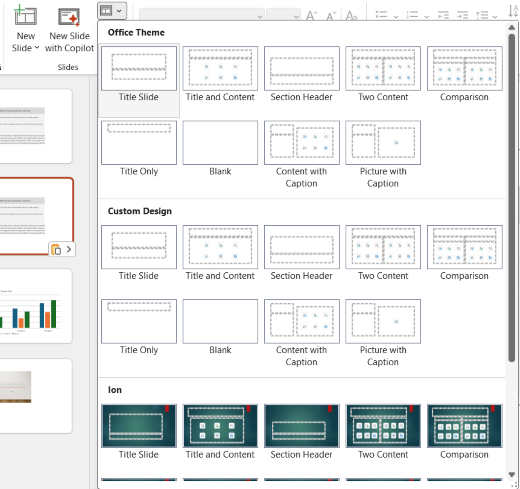
在 投影片 區塊,點擊投 影片排版 旁的向下箭頭,下拉一組縮圖。
往下滑動縮圖,點選你想用的主題和版面配置。
更多資訊請參閱 「編輯並重新套用投影片版面」。
![螢幕擷取畫面,顯示標題和本文的 [佈景主題字型] 選項 (透過 [常用] 索引標籤上的 [字型] 群組中 [字型] 下拉式控制項提供使用)。](media/omac-ppt16-font-themefontsoptions.png)
![螢幕擷取畫面,顯示 [圖案填滿] 功能表中的可用選項,包括 [無填滿]、[佈景主題色彩]、[標準色彩]、[其他填滿色彩]、[圖片]、[漸層] 和 [材質]。](media/omac-ppt16-formattab-shapestylesgroup-shapefilloption.png)
![螢幕擷取畫面,顯示包含 [新增投影片]、[版面配置]、[重設] 及 [區段] 等選項的投影片群組。](media/omac-ppt16-hometab-slidesgroup.png)