
透過 SharePoint Server 2016 中的資料遺失防護 (DLP) 政策,您可以識別、監控並自動保護 SharePoint 網站收藏中的敏感資訊。
例如,您可以快速建立一項 DLP 政策,內容包括:
- 識別需要依照常見產業法規(如英國資料保護法或美國各州違規通知法)保護的敏感資訊類型。
- 若使用者儲存包含敏感資訊(如信用卡號碼或社會安全號碼),則會在文件庫中顯示政策提示。
- 它會自動封鎖 除了網站擁有者、內容擁有者和最後修改文件者的所有人存取這些文件。
- 允許使用者覆寫封鎖行動,以便在有商業理由或收到誤判時繼續處理文件。 政策建議可以幫助你的組織了解你的DLP政策,同時不會阻礙人們完成他們的工作。
- 向合規官發送事件報告,並附上任何符合 DLP 政策的內容細節。
欲了解更多關於 DLP 的資訊,請參閱 SharePoint Server 2016 中資料遺失防護概述。
開始之前
你可以在合規政策中心建立 DLP 政策,這是一個網站集合,你可以利用權限控制誰能建立和管理這些政策。 首先你需要建立合規政策中心的網站集合,然後將使用者加入網站集合。
我們建議您為合規團隊建立一個安全群組,然後將適當的使用者加入該安全群組。 這樣你就可以授權給安全群組,而不是個別使用者。
步驟一:建立合規政策中心
擁有中央管理權限的管理員需要建立合規政策中心網站集合。
在中央管理 >應用程式管理>中建立站點集合。
在 「建立網站收藏」 頁面,填寫表單,包含以下選項:
- 在「範本選擇企業>」標籤中>,選擇合規政策中心範本。
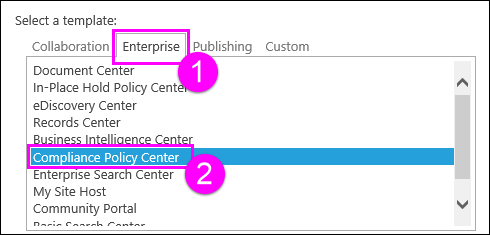
- 這時,主要與次要遺址收藏管理員就此登場。 這些人可以如後述所述,將使用者加入合規政策中心網站集合。
- 在「範本選擇企業>」標籤中>,選擇合規政策中心範本。
步驟 2:授權合規政策中心
網站收藏管理員需要將使用者加入合規政策中心網站集合。 你通常會想把使用者加入成員群組。 成員可以使用合規政策中心建立並指派 DLP 政策,但他們不在擁有者群組中,因此無法新增或移除其他使用者或更改權限。
- 前往合規政策中心網站集合>,選擇設定 (右上角>網站設定) 齒輪圖示。
- 在 網站設定 頁面 > 的 使用者與權限>網站權限下,
- 在功能區選擇合規政策中心成員群組>,選擇>授權權限,進入安全群組或使用者>分享。
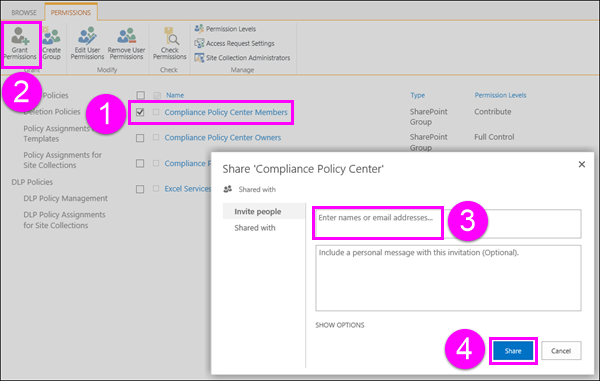
步驟 1:建立 DLP 政策
建立合規政策中心並新增使用者後,就可以建立 DLP 政策。 這是一個兩步驟的過程:首先建立政策,然後將政策指派給一個或多個你想保護敏感資訊的網站集合。
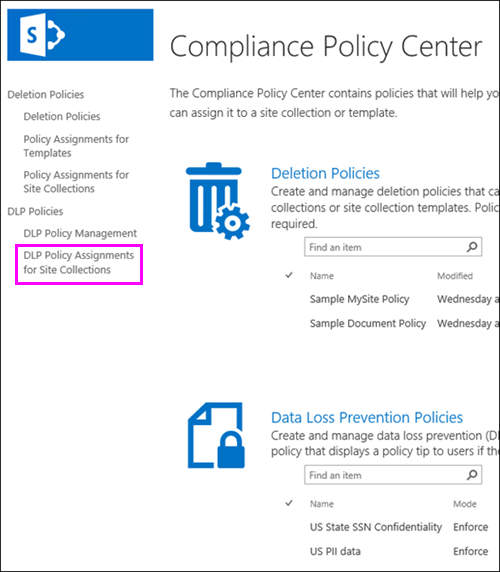
請前往左側導覽中的合規政策中心網站集合 > ,選擇 DLP 政策管理。
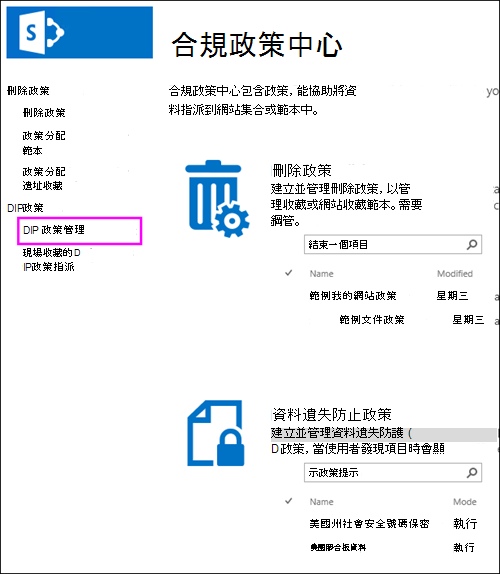
選擇 新物品。
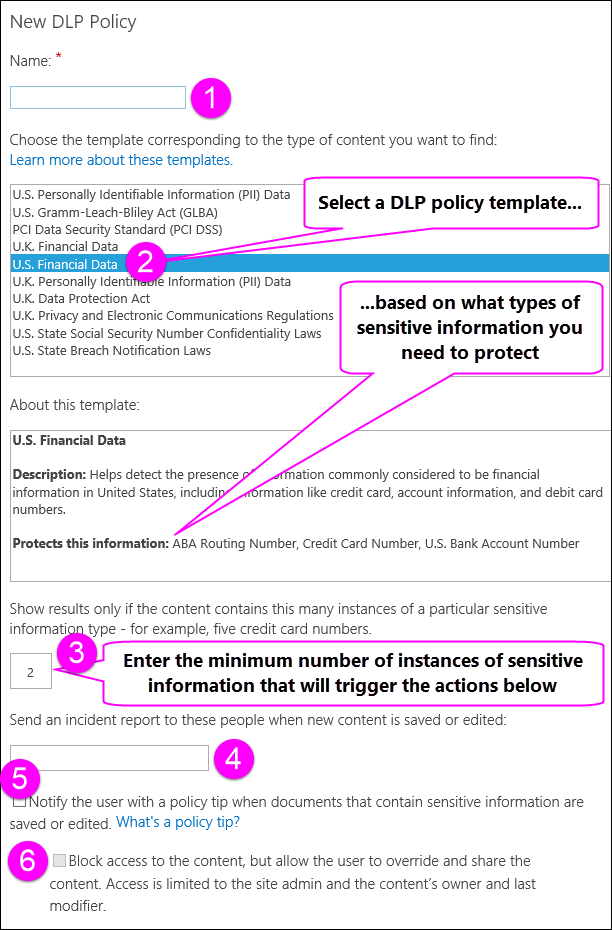
在 新DLP政策> 中,從以下選項中選擇:
- 輸入保單名稱。
- 選擇符合您需要保護敏感資訊的常見法規要求的範本。 每個 DLP 範本都能識別並協助保護特定類型的敏感資訊——例如,名為 U.S. Financial Data 的範本可識別包含 ABA 路由號碼、信用卡號碼或美國銀行帳號的內容。
-
輸入 一個數字,決定文件中必須出現特定敏感資訊的最少次數,才能自動採取保護措施 (發送事件報告、顯示政策提示、封鎖存取) 。
例如,如果您選擇美國金融資料範本並在此輸入 10,除非文件包含至少 10 個 ABA 路由號碼、10 個信用卡號碼或 10 個美國銀行帳號,否則不會採取任何行動。 最低計數是針對每種敏感資訊,而非所有資訊的總和。 - 輸入有效的電子郵件地址 (通常是合規官) ,當 DLP 政策匹配時,該電子郵件會寄送事件報告。 本報告包含偵測到的內容細節,如標題、文件擁有者及偵測到的敏感資訊。 要輸入多個地址,請用分號分隔每個地址 (;) 。
- 當包含敏感資訊的文件被儲存或編輯時,請以政策提示通知使用者。 政策提示會出現在網站上的文件上,說明該文件為何與 DLP 政策相衝突,讓人們能採取補救措施,例如將敏感資訊從文件中移除。 當文件符合規範時,保單提示就會消失。
- 封鎖除了網站擁有者、文件擁有者和最後修改文件的人以外的所有人存取內容。 這些人可以將敏感資訊從文件中移除,或採取其他補救措施。 當文件符合規定時,原始權限將自動恢復。 重要的是要了解,政策提示讓人們可以選擇覆蓋封鎖行動。 因此,政策提示可以幫助使用者了解你的 DLP 政策並加以執行,同時不會妨礙人們完成工作。
完成後,選擇 存檔。
步驟 2:將 DLP 政策指派給網站集合
建立 DLP 政策後,你需要將其指派到一個或多個網站集合,以保護敏感資訊。 單一 DLP 政策可以指派給多個網站集合,但你需要分別建立每個分配,每個網站集合都建立一個。 與文件刪除政策不同,DLP 政策不能指派到網站集合範本。
請前往左側導覽中的合規政策中心網站集合 > ,選擇 DLP 政策>DLP 政策指派以指定地點集合。
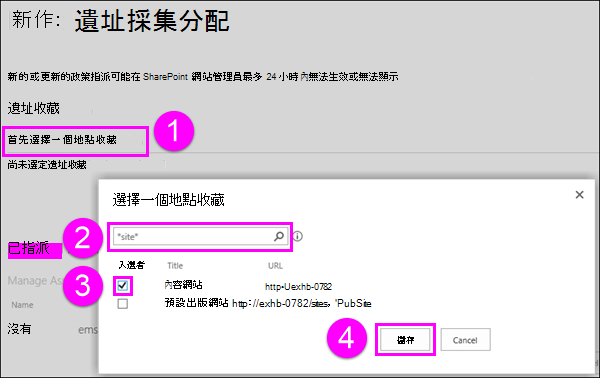
選擇 新物品。
選擇 :首先,選擇一個網站集合> ,搜尋網站收藏 > 的標題或網址,選擇單一網站集合 >,儲存。
秘訣
搜尋遺址收藏時,搜尋搜尋集合標題時,可以使用星號 (**) 萬用符。 例如,搜尋 *site* 會同時回傳「內容網站」和「預設發佈網站」的網站集合。 此外,只要在搜尋框輸入一個星號,就能快速看到許多 (但不是全部) 的網站收藏。
選擇 管理指派政策,> 選擇一個 DLP 政策 >存檔。
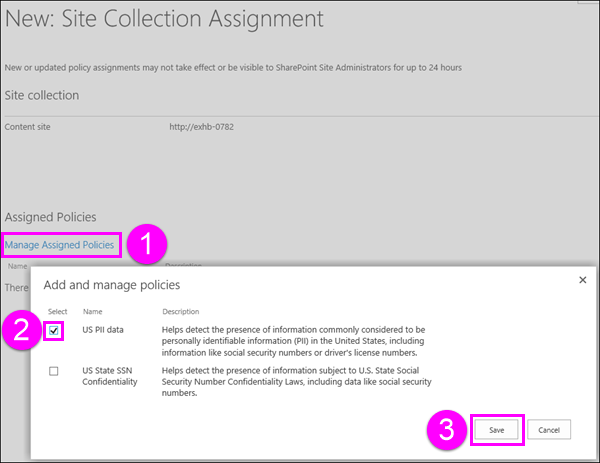
完成後,選擇 存檔。
編輯 DLP 政策
你可以隨時編輯 DLP 政策。
- 請前往左側導覽中的合規政策中心網站集合 > ,選擇 DLP 政策管理。
- 選擇你想編輯 > 的政策標題,進行任何更改 >,儲存。
刪除政策指派來關閉 DLP 政策
要關閉特定網站收藏的 DLP 政策,你需要刪除該 DLP 政策指派。 當你刪除政策指派後,該政策將不再適用於網站集合。
- 請前往左側導覽中的合規政策中心網站集合 > ,選擇 DLP 政策>DLP 政策指派以指定地點集合。
- 選擇政策指派 >更多選項 ...>刪除項目。
刪除 DLP 政策
- 請前往左側導覽中的合規政策中心網站集合 > ,選擇 DLP 政策管理。
- 請在「功能區>項目」標籤「刪除項目」中>選擇該政策>。