組織需要保護敏感資訊,如財務資料及個人識別資訊 (個人識別資訊) ,並防止其無意中洩露。 透過 SharePoint Server 2016 或 2019 中的資料遺失防護 (DLP) 查詢,您可以發現組織網站收藏中與常見產業法規相關的敏感資訊。
透過 DLP 查詢,您可以預覽搜尋結果、微調查詢,並匯出與下載結果。 透過 DLP 查詢,您可以了解敏感資訊的存在範圍與位置,更深入了解風險,並判斷 DLP 政策需要協助保護的內容與位置。
開始之前
你可以在 eDiscovery Center 建立 DLP 查詢,這是一個網站集合,你可以利用權限控制誰可以查看敏感資訊。 DLP 查詢的運作方式與電子發現查詢相同,且需要相同的權限。
首先你需要建立 eDiscovery Center 網站收藏,將使用者加入網站收藏,並且也要將使用者加入任何需要查詢和查看敏感資訊的網站收藏。
我們建議您為合規團隊建立一個安全群組,然後將適當的使用者加入該安全群組。 這樣你就可以授權給安全群組,而不是個別使用者。
步驟一:建立電子發現中心
擁有中央管理權限的管理員需要建立 eDiscovery Center 網站集合。
在中央管理 >應用程式管理>中建立站點集合。
在 「建立網站收藏」 頁面,填寫表單,包含以下選項:
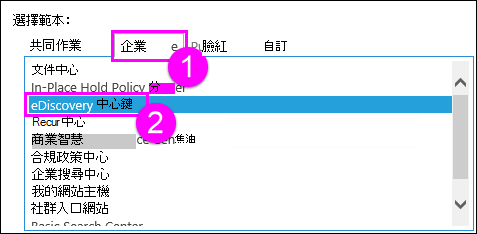
- 在 範本選擇>企業 標籤中 > 選擇 電子發現中心 範本。
- 這時,主要與次要遺址收藏管理員就此登場。 這些人可以如後述所述,將使用者加入合規政策中心網站集合。
- 在 範本選擇>企業 標籤中 > 選擇 電子發現中心 範本。
步驟二:授予電子發現中心權限
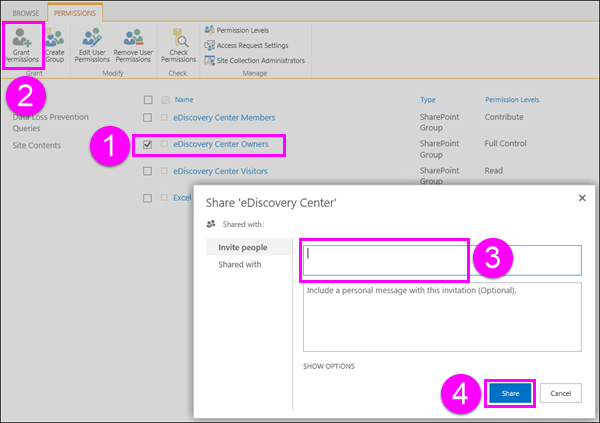
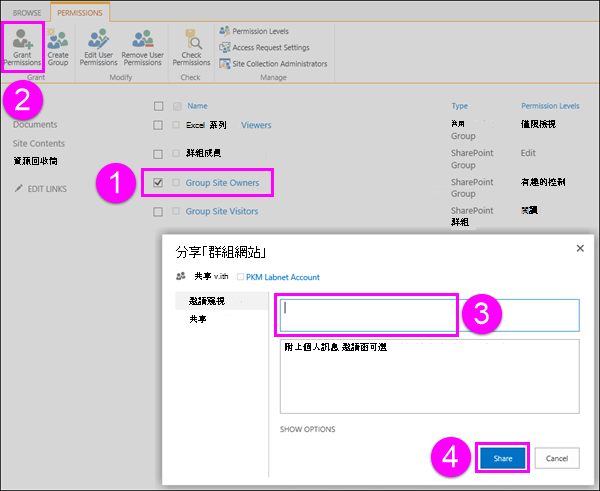
網站收藏管理員需要將使用者加入 eDiscovery Center 網站收藏的擁有者群組。
- 前往 eDiscovery Center 網站集合>,選擇設定 (右上角>網站設定) 齒輪圖示。
- 在 網站設定 頁面 > 的 使用者與權限>網站權限下,
- 在功能區選擇 eDiscovery Center 擁有者 群組 > ,選擇 授權> 權限,輸入安全群組或使用者 >分享。
步驟三:授權所有可能包含敏感資訊的網站集合
建立 DLP 查詢的 People 也需要對每個需要查詢的網站集合擁有擁有者權限。 這與 DLP 政策不同,因為建立和指派政策不需要你有權限查看或下載所有內容。
有兩種選擇:在網頁應用程式層級授予權限,或分別授予每個網站集合權限。
在網頁應用程式層級授予權限
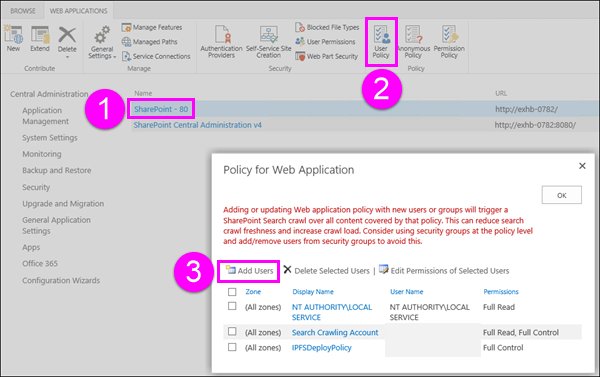
網頁應用程式是網際網路資訊服務 (IIS) 網站,作為您所建立網站集合的容器。 對於每個包含敏感資訊網站收藏的網頁應用程式,你可以建立使用者政策,讓 Full Control 存取包含你合規團隊的安全群組。
- 在中央管理 >中管理網頁應用程式。
- 在功能區選擇一個網頁應用程式 > ,選擇 使用者政策>新增使用者。
- 離開 區域 為 (所有區域) >在使用者> 的 下一頁,輸入安全群組 > ,選擇 完全控制 權限 >,結束。
場址採集層級的授權許可
將安全群組加入擁有者群組,針對每個包含敏感資訊的網站集合查詢。 針對每個網站收藏,請執行以下步驟:
- 前往網站集合 > 的頂層網站,選擇 設定 (右上角 >網站設定) 齒輪圖示。
- 在 網站設定 頁面 > 的 使用者與權限>網站權限下,
- 選擇功能區上的 擁有者 群組 > ,選擇 授權> 權限,輸入安全群組或使用者 >分享。
建立 DLP 查詢
建立電子發現中心並設定權限後,你就可以建立 DLP 查詢了。 如果你熟悉電子發現查詢,DLP 查詢的運作方式相同,只是你可以預先設定查詢,尋找至少數量不同類型敏感資訊的實例——例如,找到所有至少帶有一個信用卡號碼的 SharePoint 內容。
前往 eDiscovery Center 網站集合 >「建立 DLP 查詢」。
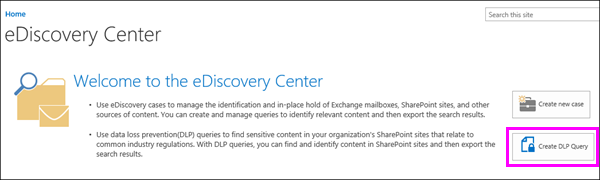
在資料遺失防止查詢>中新增項目。
在 新 DLP 查詢> 中執行以下操作:
- 選擇符合您需要保護敏感資訊的常見法規要求的範本。 每個 DLP 範本都能識別並協助保護特定類型的敏感資訊——例如,名為 U.S. Financial Data 的範本可識別包含 ABA 路由號碼、信用卡號碼或美國銀行帳號的內容。
-
輸入 一個數字,決定文件中必須出現特定敏感資訊的最少次數,才能自動採取保護措施 (發送事件報告、顯示政策提示、封鎖存取) 。
例如,如果您選擇美國金融資料範本並在此輸入 10,除非文件包含至少 10 個 ABA 路由號碼、10 個信用卡號碼或 10 個美國銀行帳號,否則不會採取任何行動。 最低計數是針對每種敏感資訊,而非所有資訊的總和。
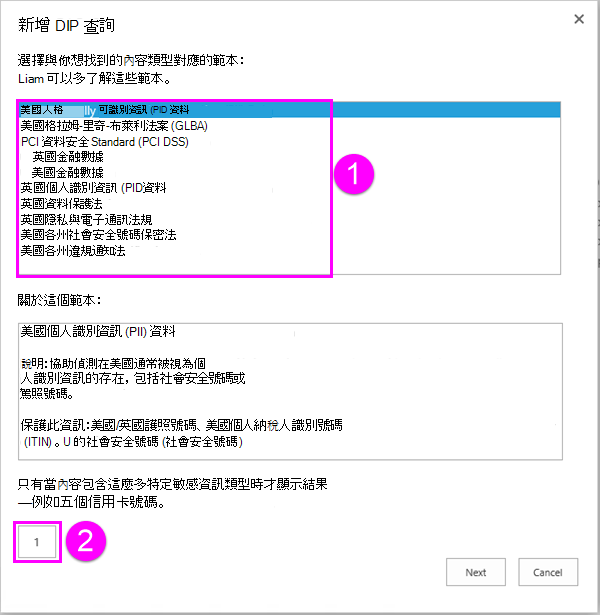
完成後,選擇 「下一頁」。
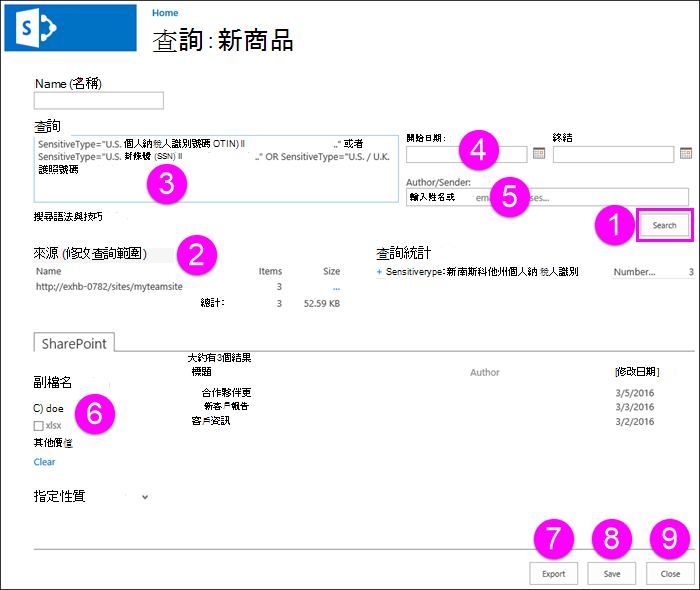
在下方的搜尋頁面,您可以選擇以下任一項:
- 選擇 搜尋 來執行查詢。
- 選擇 修改查詢範圍 ,然後輸入特定網站的網址,以縮小查詢範圍至這些網站。 你需要在搜尋前先新增地點。
- 手動修改查詢。 預設情況下,查詢會設定你在前一頁選擇的敏感資訊類型和最小數量。 你可以手動更改任何這些內容。 DLP 查詢支援關鍵字查詢語言 (KQL) 。
欲了解更多關於 DLP 查詢語法的資訊,請參閱 「建立查詢以尋找儲存在網站上的敏感資料」。
欲了解更多關於關鍵字、運算子與萬用字元的資訊,請參閱「 在電子發現中搜尋與使用關鍵字 」——此主題同樣適用於 DLP 查詢。 - 選擇開始日期和結束日期,以縮小結果範圍至該日期範圍的內容。
- 輸入特定姓名,以篩選出依特定作者排序的內容。
- 選擇特定的 SharePoint 屬性來篩選查詢。
- 如果你想下載並分析 Excel 結果,請選擇 匯出 。 如需詳細資訊,請參閱下一節。
- 如果你想在之後再執行查詢,請選擇 儲存 。
- 選擇 關閉 即可退出查詢,無需儲存搜尋結果或結果。
匯出 DLP 查詢的結果
當您建立或編輯 DLP 查詢時,可以匯出查詢結果,如前一節所示。 你可以下載結果 (內容本身) 或包含搜尋結果清單的報告。 報告採用 .csv 格式,方便你用 Excel 篩選和排序。
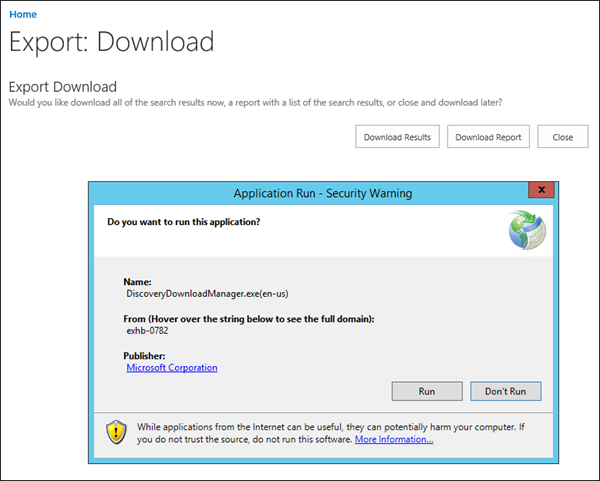
當您首次匯出內容或建立報告時,會安裝 eDiscovery 下載管理器,將 SharePoint 內容與報告下載到您的電腦。 下載電子發現報告時,使用者必須使用與客戶端電腦登入的帳號相同的 SharePoint 帳號登入。 如果你收到是否執行下載管理員的警告,請選擇 執行 並繼續。
你用來匯出內容的電腦必須符合以下系統要求:
32 或 64 位元版本的 Windows 7 及更新版本
Microsoft .NET Framework 4.5
下列其中一個支援的瀏覽器:
- Internet Explorer 10 和更新版本
- Mozilla Firefox 或 Google Chrome (已安裝 ClickOnce 增益集)
在你的電腦上會建立名為 SharePoint Results.csv、Exchange Results.csv、匯出 Errors.csv、搜尋結果、SharePoint 索引 Errors.csv 以及 Exchange 索引 Errors.csv 的報告。
檢視或編輯 DLP 查詢
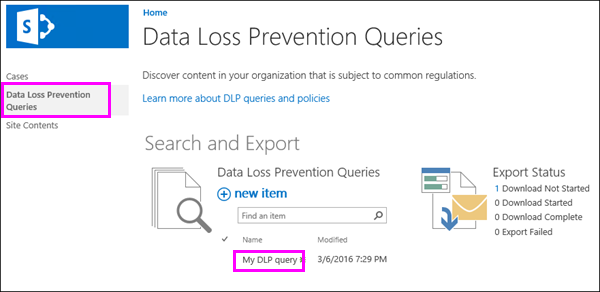
在電子發現中心,選擇左側導覽中的 「資料遺失防止查詢 」,即可查看現有的 DLP 查詢,並查看任何匯出的狀態。 要編輯 DLP 查詢,只要選擇查詢名稱即可。